
PhotoLab 9 è il software per lo sviluppo dei file RAW e l’editing fotografico prodotto da DXO. La versione 9 include nuove funzionalità e ottimizza o migliora alcune di quelle già esistenti. Questo perché con il rilascio di PhotoLab 7 prima e PhotoLab 8 poi è iniziato un percorso di aggiornamento generale del software (riguardante algoritmi, strumenti e interfaccia) che ha portato alla versione attuale.
Per questo motivo ho deciso di riunire gli articoli riguardanti le versioni 7, 8 e 9 di PhotoLab in un unico testo.
Il 1 settembre 2026 è stato rilasciato DXO PhotoLab 10. In questo articolo parlo delle novità.
PhotoLab 7 e 8
Ho iniziato a utilizzare l’antenato di PhotoLab, Optics Pro, quando lavoravo con il sistema Micro4/3. Per questo ho mantenuto un punto di osservazione costante sulle evoluzioni nel tempo del programma della DXO.
Punti di forza di PhotoLab: perché sceglierlo
PhotoLab ha da sempre alcune caratteristiche che lo rendono unico:
- gli efficacissimi algoritmi per la riduzione del rumore digitale
- i profili di correzione degli obiettivi realizzati direttamente nei laboratori DxO
- un ottimo algoritmo per aumentare la nitidezza apparente delle immagini che sfrutta le informazioni contenute negli accurati profili di correzione delle ottiche.
Si tratta di funzionalità che non si trovano in altri programmi o, per lo meno, non garantiscono gli stessi risultati. È il motivo per cui DxO ha pensato di realizzare anche PureRaw: un software che si inserisce in un flusso di lavoro preesistente e consente di sfruttare le caratteristiche uniche di PhotoLab anche se si utilizzano programmi di altri marchi.
Algoritmi per la riduzione del rumore digitale
Uno degli aspetti che ha ricevuto maggiori aggiornamenti riguarda gli algoritmi per la riduzione del rumore. Il salto più importante è avvenuto in PhotoLab 8.
- In PhotoLab 7 l’algoritmo più avanzato per la riduzione del rumore era DeepPrime XD (eXtra Detail).
- In PureRaw 4 l’algoritmo è stato aggiornato alla versione 2, DeepPrime XD2.
- Con PhotoLab 8 arriva una ulteriore ottimizzazione: XD2s.
- Con PhotoLab 8.5 e PureRaw 5, accanto a DeepPrime XD2/2s vengono aggiunti DeepPrime 3 e DeepPrime XD3 X-Trans (quest’ultimo, il più recente ed evoluto, compatibile solamente con RAW provenienti da sensori Fujifilm X-Trans).
- In PhotoLab 9.6 viene implementato DeepPrime XD3 anche per i sensori con matrice tipo Bayer (come in PureRaw 6).
- In PureRaw 6 (e adesso anche in PhotoLab 9.6) si trova la versione più avanzata dell’algoritmo DeepPrime, DeepPrime XD3 in una versione compatibile con tutti i tipi di file RAW (sia provenienti da sensori con matrice X-Trans sia di tipo Bayer).
DeepPrime XD2s, DeepPrime 3 e XD3 X-Trans, DeepPrime XD3
Contestualmente al rilascio di PureRaw 5 è stato rilasciato anche l’aggiornamento a PhotoLab 8.5. L’aggiornamento ha interessato anche gli algoritmi per la riduzione del rumore (Denoise). Gli algoritmi più recenti disponibili, che affiancano adesso l’ottimo DeepPrime XD2s* sono: DeepPrime 3 e DeepPrime XD3 X-Trans. Al pari dei precedenti XD e XD2s, sfruttano modelli basati su intelligenza artificiale e la loro efficacia è tale da collocarli probabilmente al primo posto rispetto alla concorrenza. Con il rilascio di PureRaw 6 (marzo 2026) e di PhotoLab 9.6 (marzo 2026) l’algoritmo DeepPrime XD3 funziona anche sui RAW provenienti da sensori non X-Trans.
Nei software DxO la riduzione del rumore è applicata in fase di demosaicizzazione: riduzione del rumore e demosaicizzazione avvengono contemporaneamente. Questa scelta rende la riduzione del rumore più efficace.
DeepPrime XD2s
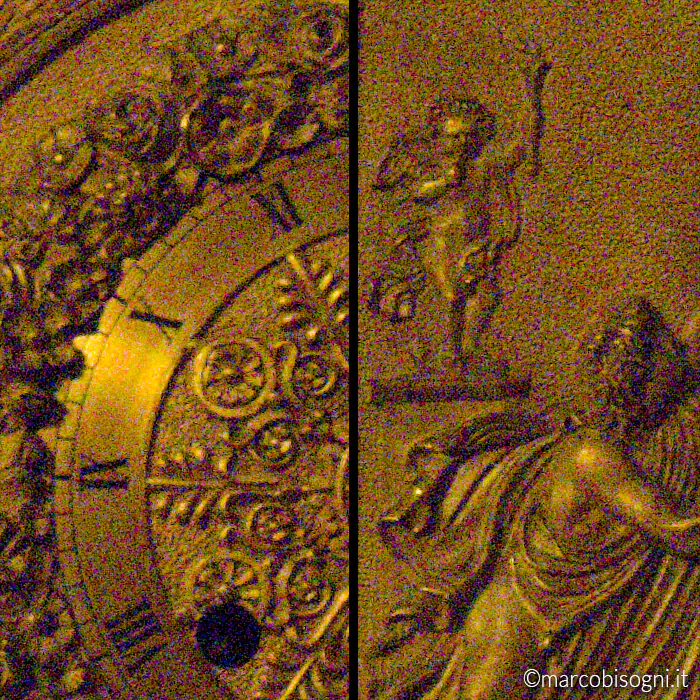
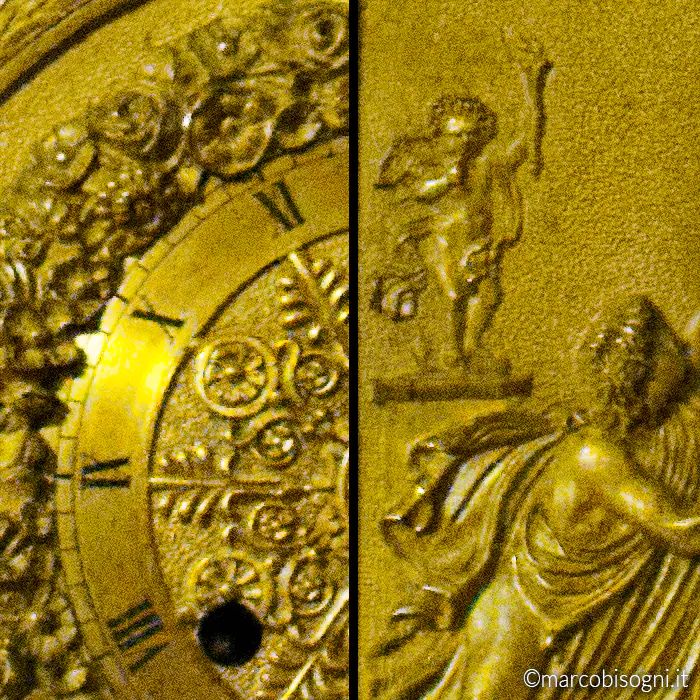
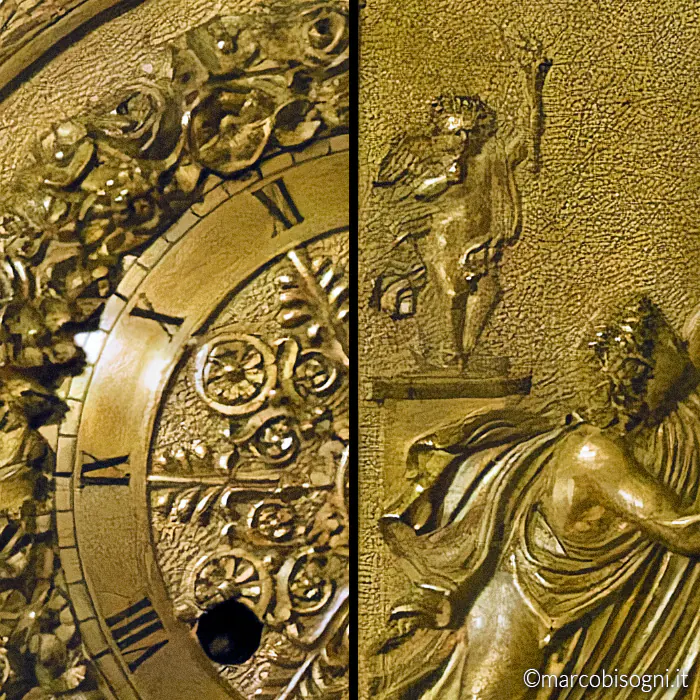
DeepPrime XD2s, seppur non sia l’ultimo nato, è quello che tuttora, nella maggior parte delle situazioni, restituisce risultati migliori in termini di riduzione del rumore, recupero del dettaglio e trattamento delle aree fuori fuoco. Dire che è il migliore dei tre è un po’ una generalizzazione che va approfondita. In ogni caso, il fatto di essere “il migliore” ha un prezzo: tempi di elaborazione più lunghi rispetto al predecessore e maggiori risorse impegnate in termini computazionali.
DeepPrime XD2s: prova pratica
La prima versione di Deep Prime XD restituiva risultati già notevolissimi. Con la XD2s ho notato un miglioramento nella pulizia nelle aree fuori fuoco e, in generale, in quelle più uniformi. Nelle aree più ricche di dettaglio vedo sì un leggerissimo miglioramento in termini di pulizia (rispetto alla versione XD) forse a scapito di un’altrettanto leggerissima perdita di dettaglio. Ma parliamo di differenze che si notano a fortissimi ingrandimenti e rimarcano anche quanto la versione XD precedente fosse già ottima.
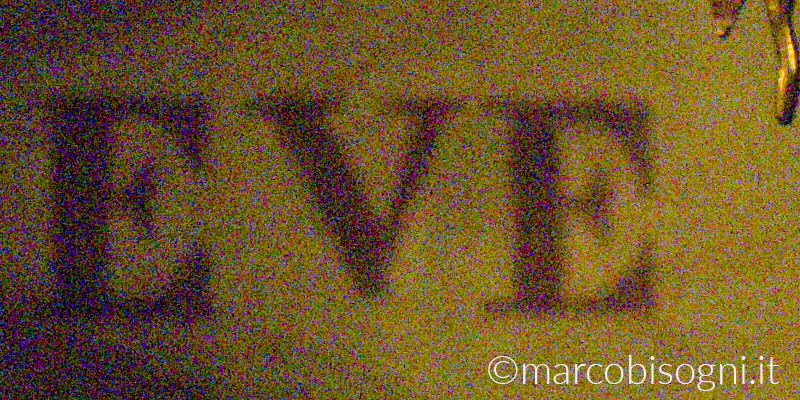
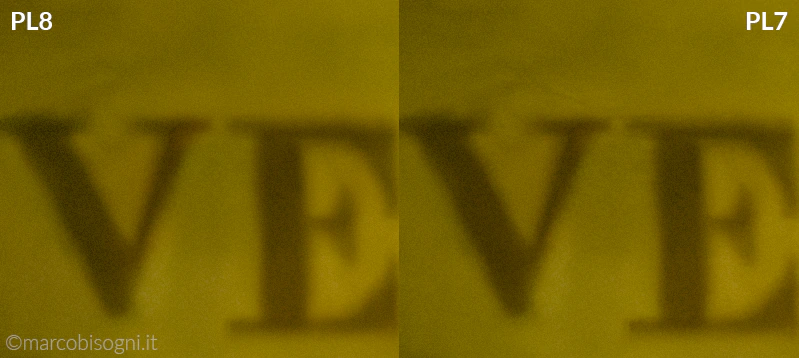
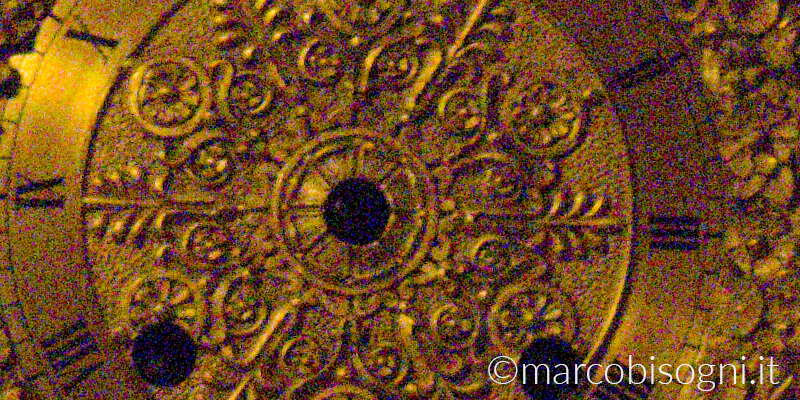
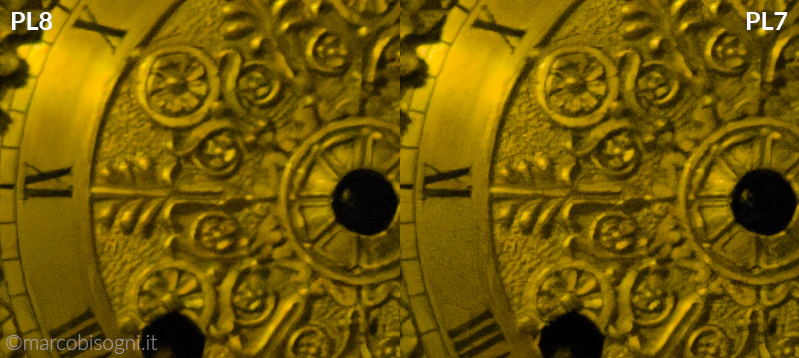
DeepPrime 3
DeepPrime 3 è un algoritmo pensato per essere più veloce (e meno pesante) rispetto a XD2s. Inoltre, dovrebbe svolgere un miglior lavoro di interpolazione delle informazioni cromatiche al momento della ricostruzione del file d’immagine dopo la demosaicizzazione del RAW. Lavoro di ricostruzione che effettua tanto nelle immagini create con sensori con matrice di Bayer tanto con quella X-Trans.
Nella pratica, eccetto su alcuni file a ISO particolarmente elevati (su cui la valutazione è in parte soggettiva), nella maggior parte dei casi su cui l’ho testato ho notato che la versione 3 è più veloce e quindi meno impegnativa per computer non troppo performanti, ma sul fronte dei risultati qualitativi XD2s restituisce risultati generalmente migliori.
Deep Prime XD3 X-Trans
Questa declinazione XD della terza generazione di DeepPrime è espressamente dedicata a RAW provenienti da fotocamere Fujifilm con sensore X-Trans.
Deep Prime XD3
Con il rilascio di PureRaw 6 e l’aggiornamento di PhotoLab 9 alla versione 9.6 l’algoritmo più recente della DXO per la demosaicizzazione e la riduzione del rumore può essere utilizzato per trattare i file RAW provenienti sia da sensori con matrice X-Trans sia Bayer.
Evoluzione degli algoritmi PRIME per la riduzione del rumore digitale
Gli algoritmi avanzati per la riduzione del rumore sono stati sempre uno dei fiori all’occhiello dei software della DxO. Il primo algoritmo avanzato fu PRIME poi, con PhotoLab 4, venne introdotto DeepPrime e con PhotoLab 6 DeepPrime XD. Se nel passaggio tra Prime e DeepPrime per notare i miglioramenti bisognava essere abbastanza attenti, il vantaggio di DeepPrime XD rispetto alla versione non XD è più netto, il che è in un certo senso sorprendente visto che l’altra versione funzionava già molto ma molto bene. Con PhotoLab 8 viene introdotto XD2s e con PhotoLab 8.5 vengono affiancati a XD2s anche DeepPrime 3 e XD3 X-Trans. Infine, con PhotoLab 9.6 DeepPrime XD3 diventa disponibile per tutti i file RAW, sia che siano generati da sensori con matrice di Bayer sia X-Trans.
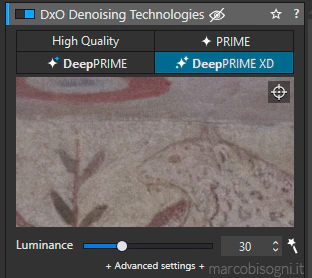
Un po’ di storia: DeepPrime XD
Dalle primissime prove che ho fatto ho notato, soprattutto nei file più problematici a livello di rumore digitale, come DeepPrime XD offra una migliore pulizia dell’immagine ma anche una maggiore conservazione del dettaglio. Cosa chiedere di più da questo tipo di algoritmi?
Insisto sull’aspetto dei file problematici perché su file con un rumore meno invasivo l’utilizzo di DeepPrime mi sembra già sufficiente e il guadagno dovuto alla versione XD non così evidente.
Viene però naturale chiedersi perché non usare sempre la versione più recente dell’algoritmo se risulta migliore. Il motivo è da ricercare nei tempi di elaborazione. Non posso fornire una durata assoluta in secondi o in minuti necessari all’una o all’altra operazione perché a seconda della potenza di calcolo della macchina utilizzata può variare in modo sensibile. Dalle mie prove ho notato che DeepPrime XD impiega più di tre volte il tempo necessario a DeepPrime. Se dobbiamo elaborare molti file o impieghiamo un computer non particolarmente potente queste tempistiche possono pesare molto sulla scelta.
La tolleranza al rumore digitale è un aspetto soggettivo, lascio perciò a voi, dopo aver confrontato i risultati, decidere quale sia la soglia per impiegare DP oppure DP XD.
Esempi
Riporto un esempio estremo ed eclatante per mostrare i risultati ottenuti con i due algoritmi a confronto.

Correzioni ottiche
DxO Mark è un’azienda universalmente nota per i test di fotocamere e obiettivi (Dxo Labs è invece il segmento che si occupa dei software). L’esperienza accumulata esaminando un’enorme quantità di corpi macchina, obiettivi e loro possibili combinazioni le ha permesso di creare profili molto accurati per le correzioni delle ottiche.
Quando apriamo un file (RAW oppure JPEG visto che sono previsti profili separati) realizzato con un’accoppiata fotocamera obiettivo mai utilizzata prima, e quindi non presente nel database locale delle correzioni, si apre una finestra pop-up che ci propone il download dei moduli (DxO Lens Modules) mancanti. Questi moduli vengono utilizzati per correggere le distorsioni ottiche, le aberrazioni cromatiche, la vignettatura e per dosare gli interventi sul fronte nitidezza.

Il nuovo Lens Sharpness Optimization (Nitidezza)
L’algoritmo per aumentare la nitidezza apparente sfrutta i famosi moduli della DxO per la correzione dei difetti degli obiettivi. In PhotoLab 8 lo strumento Lens Softness è stato aggiornato: nel migliorare i dettagli dovrebbe minimizzare ulteriormente la possibile comparsa di aloni nelle aree più ricche di dettagli fini. Con l’aggiornamento alla versione 8.5 di PhotoLab, l’algoritmo ha cambiato nome in Lens Sharpness Optimization. Ciò è avvenuto per motivi di chiarezza.
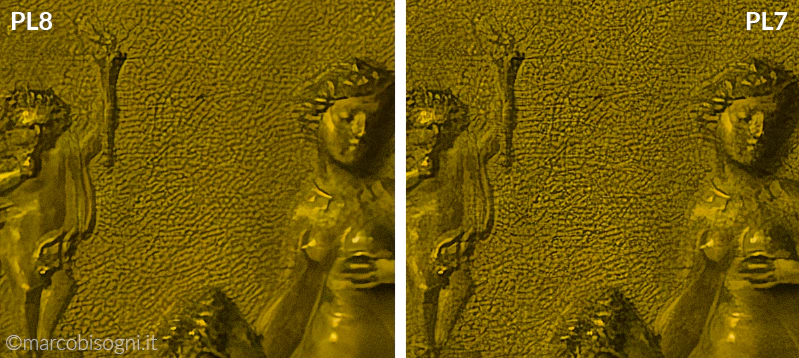
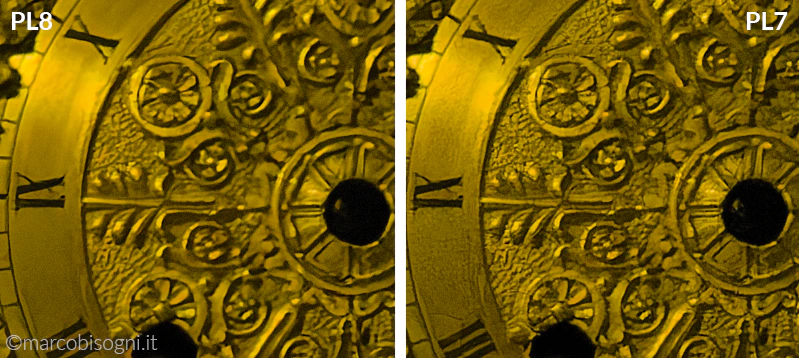
Aggiornamento di Lens Softness: prova pratica
Un miglioramento in termini di controllo degli aloni nelle zone ad alto contrasto è stato fatto ma non si tratta di una variazione così appariscente. Non dico questo per sminuire il lavoro eseguito su PhotoLab 8, ma piuttosto faccio nuovamente presente che quello fatto in PhotoLab 7 fosse già molto buono.
L’aspetto su cui invece vorrei portare l’attenzione è un altro. Già nelle ultime versioni di PhotoLab i valori di partenza nelle impostazioni di Lens Softness risultano – a mio parere – troppo elevati in alcune situazioni. Questa funzione riesce a restituire un dettaglio che ha dell’incredibile e, a onor del vero, nella maggior parte dei casi si è sempre comportata bene sul fronte degli artefatti. Ci sono però alcune situazione in cui bisogna prestare attenzione e ciò vale anche nella versione più recente. La presenza di aloni, come ho già detto, non si verifica con tutte le immagini, ma a priori è impossibile prevedere con quali si verificherà. La cosa che consiglio è di valutare di volta in volta le aree potenzialmente critiche e verificare che la nitidezza applicata non sia eccessiva.
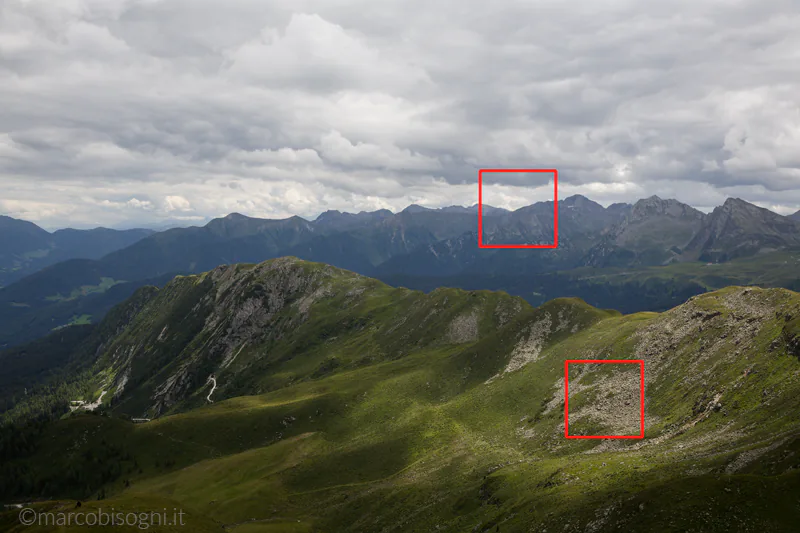

Cercate di non rimanere incantati dal dettaglio che si può ottenere e puntate piuttosto a ottimizzare il dettaglio fermandovi prima che compaiano artefatti. Valutate eventualmente di applicare le correzioni in modo selettivo all’interno di PhotoLab nella sezione regolazioni locali. Oppure con una doppia esportazione, con e senza Lens Softness applicato. Dopo di che montate i due file con un software esterno, come Photoshop, utilizzando le mascherature.
Interfaccia e ambiente di lavoro di PhotoLab
L’interfaccia è divisa in due macroaree: Photolibrary e Customize.
Photolibrary è dedicata all’organizzazione preliminare dei file, Customize alla parte di sviluppo e postproduzione.
Per come sono abituato a lavorare, e a causa di una malsana avversione verso la catalogazione dei file, nella sezione Photolibrary seleziono solamente la cartella contenente i file da elaborare. Poi mi sposto subito in Customize dove opero anche la selezione preliminare degli scatti.
Trovo pratico operare la selezione preliminare delle immagini direttamente all’interno del programma che utilizzerò per le fasi successive di sviluppo ed editing.
E a questo proposito anticipo uno degli aspetti che tratterò nella parte dedicata alle novità introdotte in PhotoLab 7. PhotoLab sta diventando sempre di più un software che, pur mantenendo la sua linearità, permette di svolgere la maggior parte delle fasi di lavorazione, anche di alcune molto specialistiche, senza il bisogno di lasciare l’ambiente di lavoro o impiegare altri applicativi.
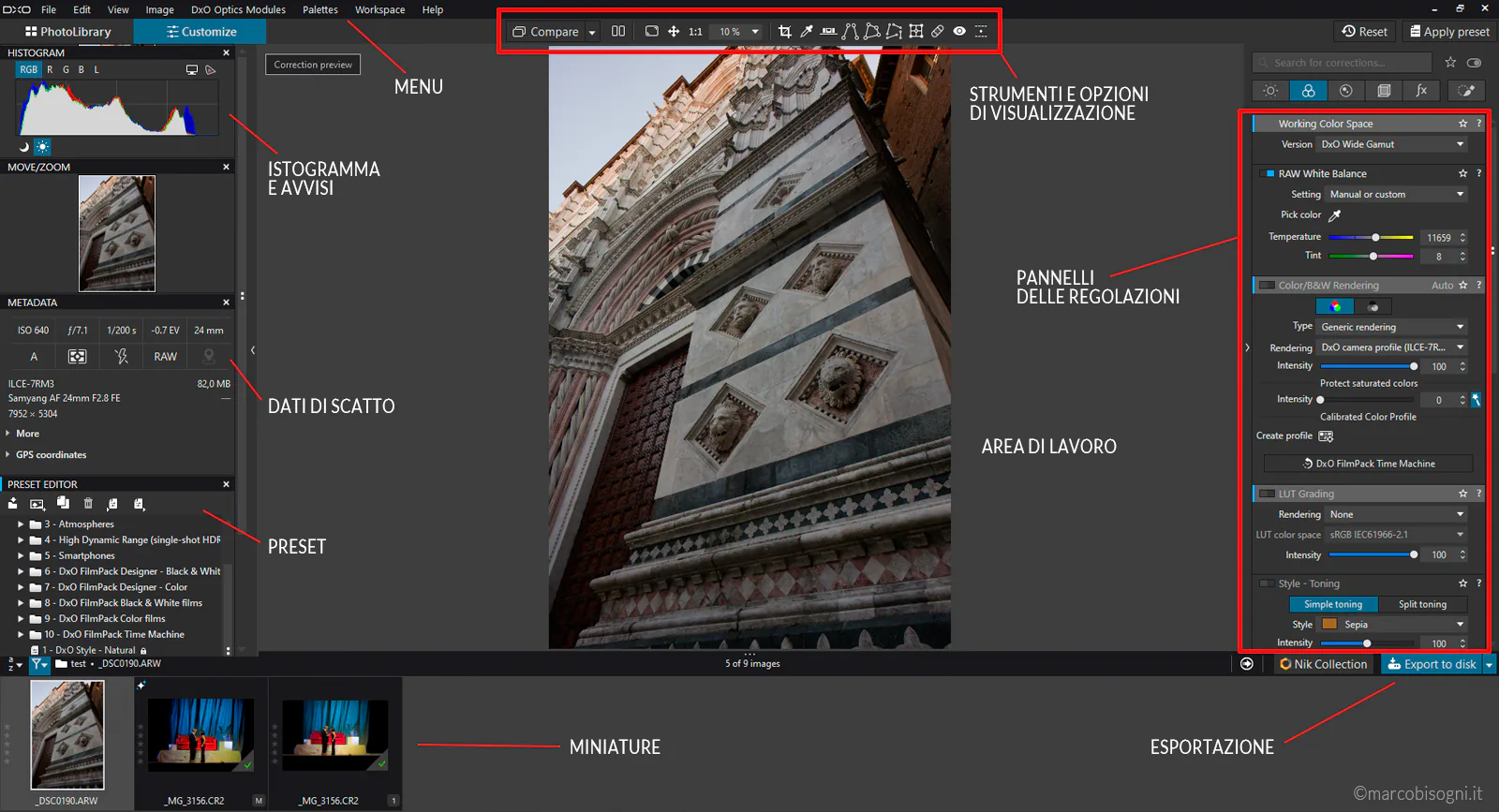
Area Customize
Vediamo sinteticamente come si presenta l’interfaccia dell’area di lavoro nella sua configurazione di default quando apriamo per la prima volta il programma:
- in alto i menu e gli strumenti
- a sinistra pannelli informativi (istogramma, avvertimenti di gamma, dati di scatto), navigatore, pannello storia, preset
- al centro l’area con l’immagine selezionata per l’elaborazione
- a destra i pannelli con le varie regolazioni
- in basso un bottone per accedere alle opzioni per filtrare/contrassegnare i file contenuti nella cartella selezionata e le relative miniature nonché il bottone che apre il pannello di esportazione
PhotoLab 7: novità
Le aree principali oggetto di aggiornamento in PhotoLab 7 sono:
- gestione del colore
- nuovo e potenziato flusso di lavoro in bianco e nero
- regolazioni locali con un pannello completamente rinnovato
- maggiore flessibilità degli interventi tramite il pannello HSL
- nuovi strumenti e funzionalità derivanti dall’uso in contemporanea di FilmPack 7
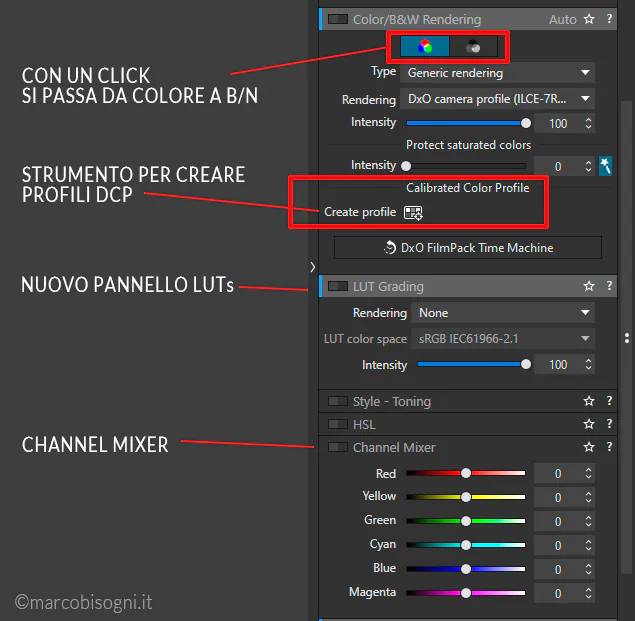
Gestione del colore
Se in PhotoLab 6 hanno debuttato lo spazio colore di lavoro DxO Wide Gamut e il pannello per il Soft Proofing, PhotoLab 7 introduce un altro strumento di grande importanza nella catena di riproduzione fedele dei colori. La possibilità di creare profili di calibrazione (.dcp, dng camera profile) personalizzati utilizzando un color checker di Calibrite o Datacolour.
Apriamo uno scatto in cui è presente il target di riferimento e selezioniamo lo strumento create profile nel pannello Color/B&W Rendering. Comparirà un reticolo con lo stesso pattern di colori del tipo di target scelto: basta sovrapporlo al color checker fotografato e salvare il profilo. PhotoLab 7 è il primo programma che vedo incorporare questa funzionalità senza bisogno di utilizzare altri software.
Sempre nella sezione Color/B&W rendering sono stati aggiunti alcuni profili (Rendering), sia per il colore sia per il bianco e nero: si può così scegliere se partire da un look neutro o già caratterizzato. Tra i profili sono presenti sia l’emulazione di profili noti sia i DxO styles.
LUT Grading
L’altra novità sul fronte colore è la possibilità di velocizzare il lavoro impiegando le LUTs, Look Up Tables (.cube). Questo tipo di file vi sarà familiare se utilizzate programmi di montaggio video e fate color grading o color correction. In PhotoLab 7 al momento sono presenti 17 LUTs preinstallate, ma potete importarne altre, anche create da voi. Utilizzando lo slider Intensity si può dosare l’intensità con cui applicare la LUT.
Flusso di lavoro in bianco e nero rivisto e migliorato
In Photolab 7, nel pannello Color/B&W Rendering, compare il pulsante per passare alla modalità di lavoro in bianco e nero. Una scelta razionale e pratica, sia per il posizionamento dello switch colore/BN, sia per l’immediatezza e la chiarezza di questa configurazione. Oltre a questo, sono state aggiunte nuove tipologie di pellicole selezionabili dal menu rendering e il pannello Channel Mixer che offre un ulteriore strumento per la conversione.
Regolazioni locali
Da quando le regolazioni locali (Local Adjustments) sono state introdotte in PhotoLab, versione dopo versione hanno ricevuto aggiornamenti e migliorie. PhotoLab 7 presenta forse il più importante rinnovamento di questo set di strumenti. Le principali novità a livello di interfaccia riguardano il posizionamento degli strumenti, delle regolazioni e la completa ristrutturazione della palette dedicata.
Sempre sul fronte regolazioni locali, in PhotoLab 8 e soprattutto in PhotoLab 9 le maschere (e quindi le regolazioni locali) hanno ricevuto particolare attenzione. Una delle novità principali di PhotoLab 9 (si veda più avanti) riguarda proprio le maschere AI based.
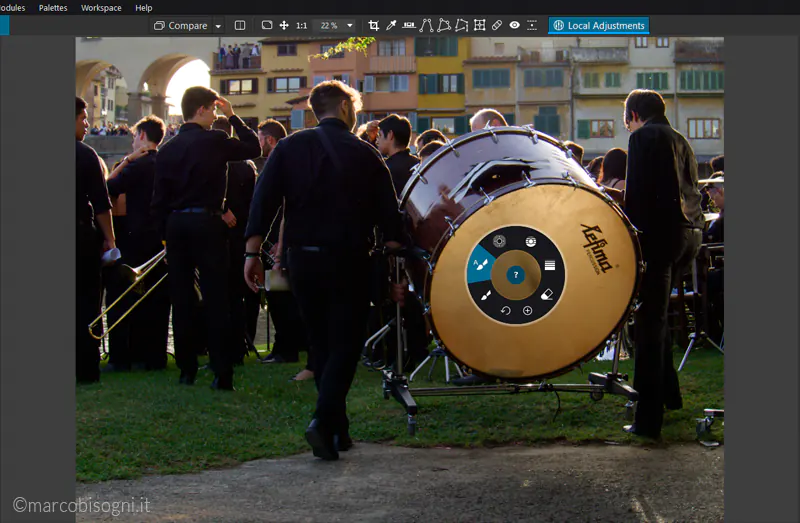
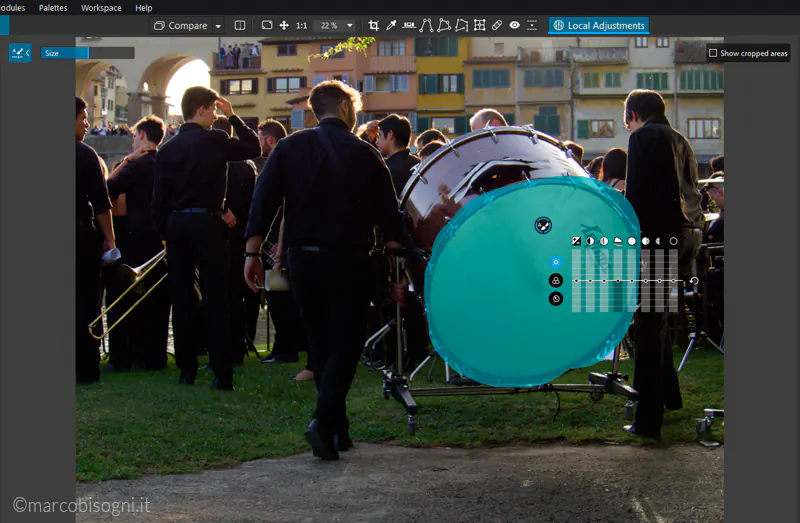
Fino a PhotoLab 6, gli strumenti per le regolazioni locali (punti di controllo U Point, linee di controllo, filtri graduati, maschera automatica, maschera, cancella maschera) erano selezionabili da un menu di forma circolare in sovraimpressione sull’immagine. Poi, una volta selezionata l’area dell’intervento si apriva, sovrapposto all’immagine, il set delle regolazioni con un layout che ricordava quello di un equalizzatore. A livello operativo non era il massimo: la sovrapposizione degli strumenti e delle regolazioni sull’immagine potevano intralciare la lavorazione e “l’equalizzatore” per le regolazioni non era molto pratico da usare.
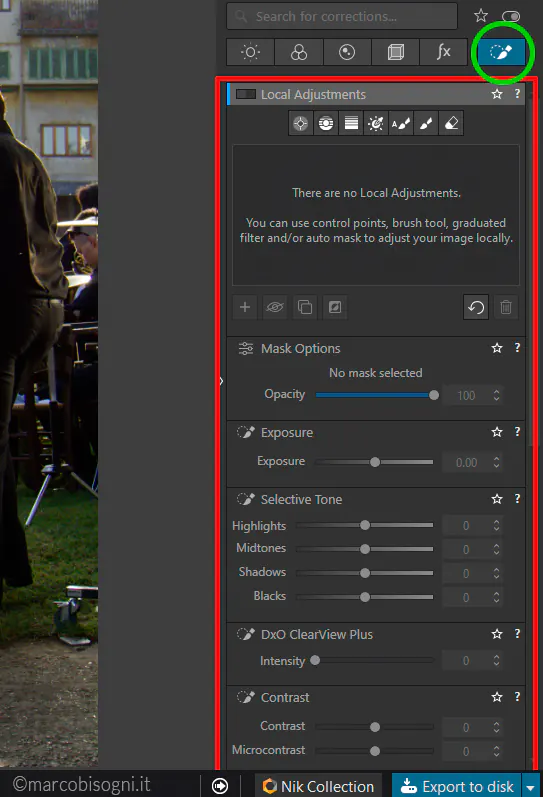
In PhotoLab 7 tutti gli strumenti e le regolazioni sono collocati in uno spazio dedicato: Local Adjustments. Le regolazioni locali hanno così una veste nuova e ampliata e non sono più sovrapposte all’immagine. Local Adjustments si raggiunge cliccando sul bottone con l’icona con un pennello e una selezione tratteggiata sullo sfondo posto a destra in alto nell’area pannelli. Al suo interno troviamo gli strumenti per le selezioni, i punti di controllo creati e i pannelli (palette) delle regolazioni che possono essere applicate localmente.
Inoltre, la ruota dei colori HSL (pannello HSL) è entrato a far parte delle regolazioni locali.

In PhotoLab 9 il pannello regolazioni locali ha mantenuto un aspetto generale simile. Sono state aggiunte tipologie di maschere e di regolazioni (vedi più avanti).
Photolab 8: novità
Strumenti nuovi e rinnovati
Sul fronte strumenti abbiamo due novità particolarmente interessanti che riguardano le curve e il nuovo lentino.
Lentino con anteprima
Il nuovo strumento lentino (loupe) si trova nella barra degli strumenti in alto. Permette di vedere in anteprima gli effetti delle correzioni. È particolarmente interessante perché consente di valutare gli effetti di Deep Prime XD2s senza dover esportare.
La finestra del lentino può essere impostata su due dimensioni (cliccando sull’icona nell’angolo in basso a sinistra del riquadro dello strumento) e si può regolare il livello di zoom.
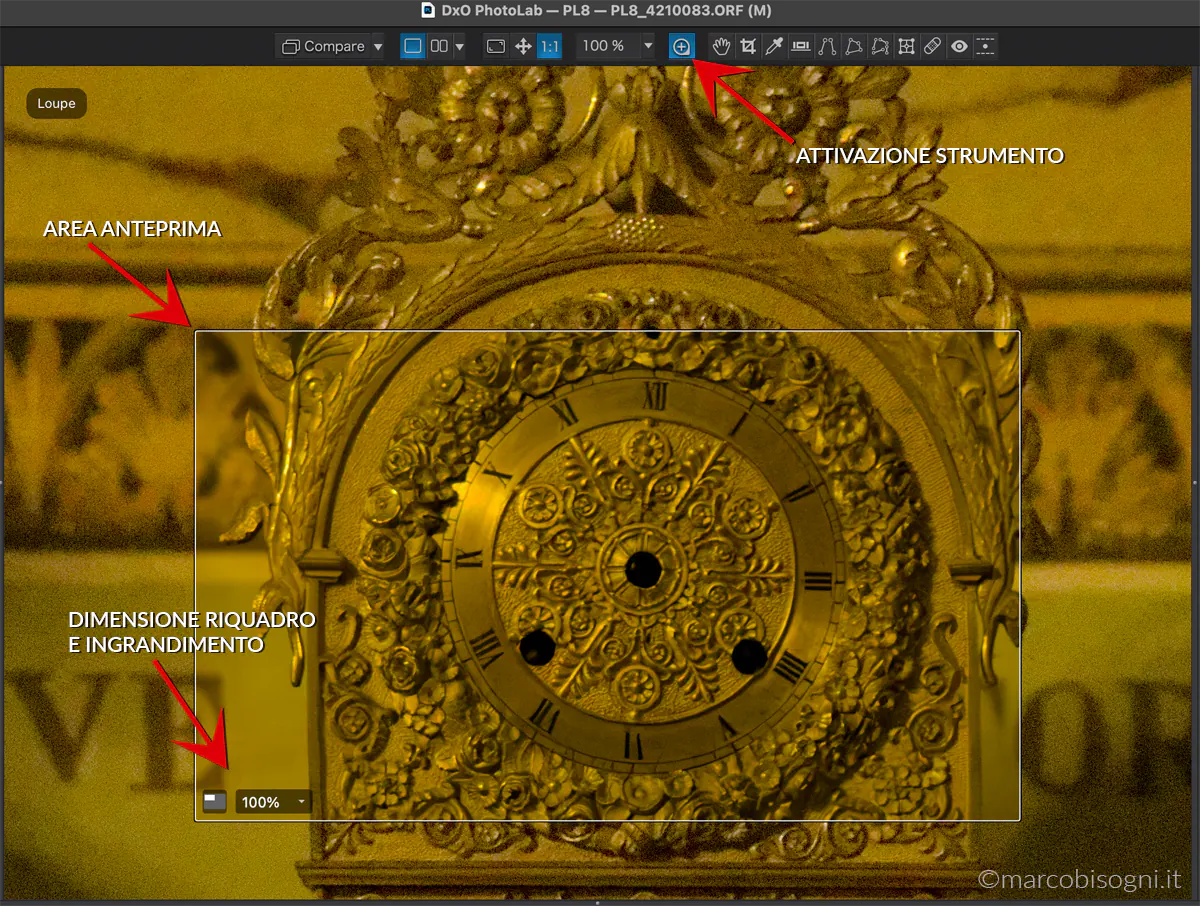
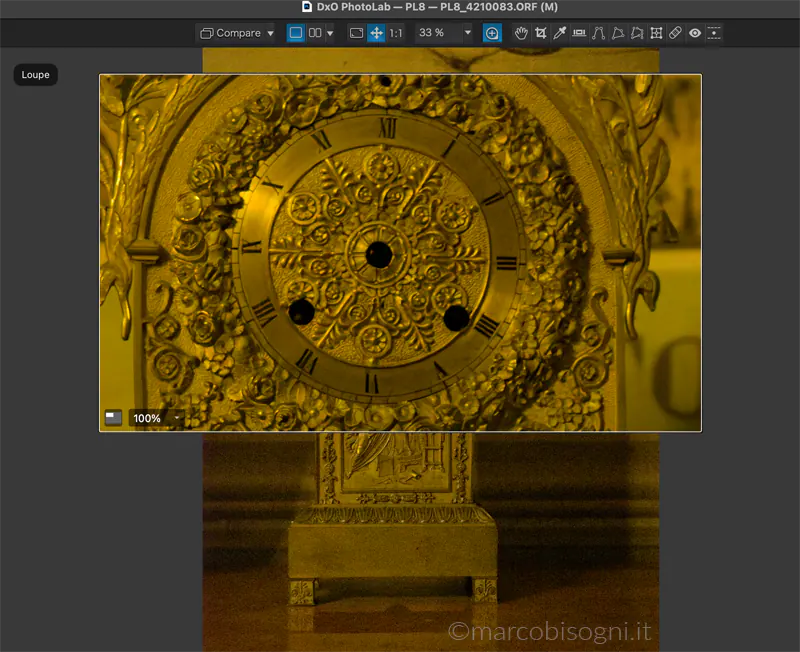
Il lentino però è utile anche per verificare una parte specifica dell’immagine, magari per controllare la presenza di aberrazioni cromatiche e la loro correzione a un ingrandimento elevato, senza dover ingrandire l’intera immagine.
L’unico aspetto da tenere presente è che sia questo strumento lentino sia l’applicazione della funzione Deep Prime XD2s richiedono macchine abbastanza performanti, oppure una buona dose di pazienza.
Curve
Il pannello delle curve guadagna due novità consistenti.
- L’aggiunta delle Curve Luma che agiscono solamente sulla luminosità senza introdurre variazioni sul colore;
- la funzione tone picker. Grazie a essa, attivandola con l’apposito bottone e cliccando con il campionatore su un punto dell’immagine si vedrà apparire il punto corrispondente sulle curve. In questo modo si possono fare interventi mirati in modo preciso.
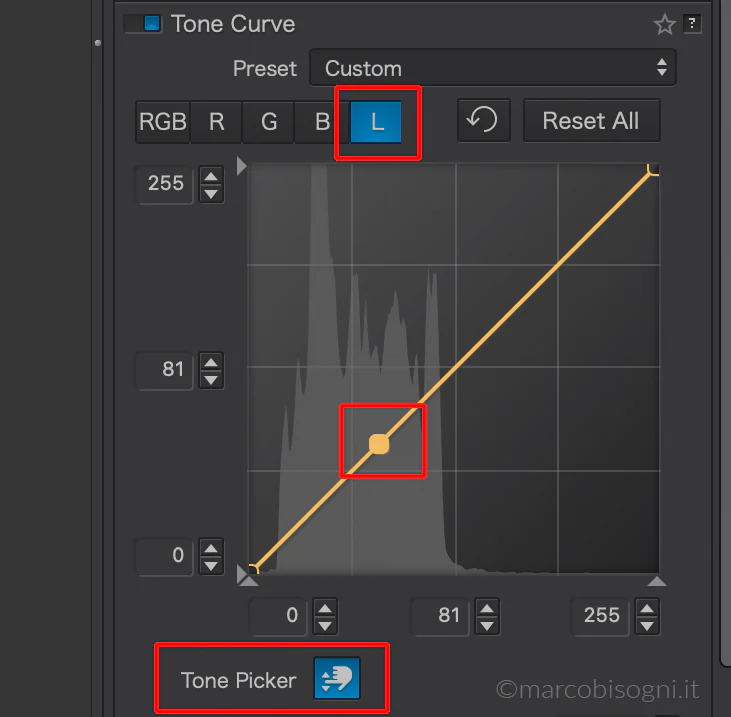
Sempre nella sezione curve abbiamo un altro aggiornamento: il menu a tendina dei preset che raccoglie sia impostazioni di base con curve predefinite sia permette di salvare curve personalizzate.
Maschere basate sul colore (Hue mask)
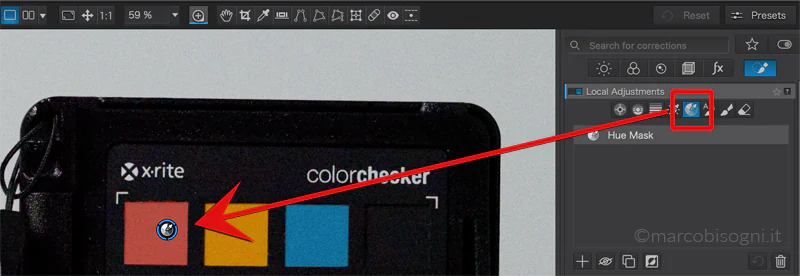
Nel pannello dedicato alle regolazioni locali si aggiunge un nuovo tipo di mascheratura basata sul colore. Selezionandola si attiva un contagocce con il quale cliccare direttamente sul colore desiderato nell’immagine. Utilizzando gli strumenti per la regolazione del range cromatico e gli strumenti di rifinitura delle maschere possiamo, se necessario, perfezionare la selezione.
Novità nell’interfaccia utente
Anteprima al passaggio del mouse (roll over)
A livello di interfaccia viene aggiunta la funzionalità roll over: al passaggio del mouse sopra una voce di un menu a tendina viene mostrata l’anteprima dell’applicazione dell’effetto selezionato senza doverlo effettivamente applicare. Ciò fa risparmiare tempo e mantiene più fluido il flusso di lavoro.
Confronto
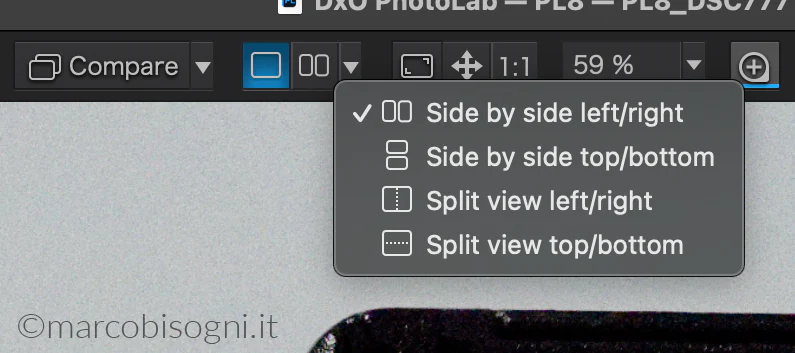
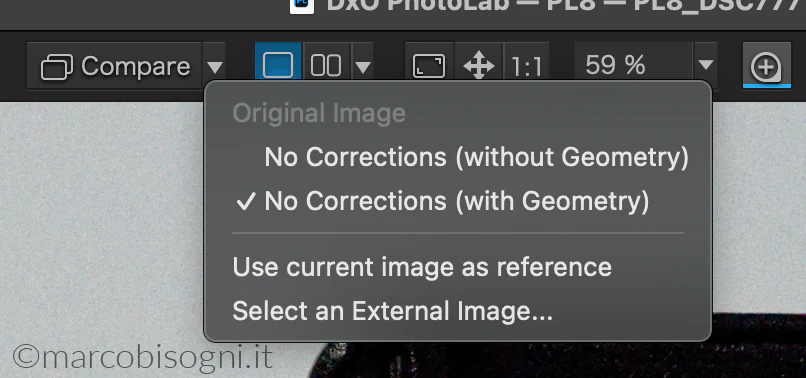
L’interfaccia di confronto delle immagini ha ricevuto più di un miglioramento. Sono state ampliate le modalità per affiancare il prima e il dopo l’applicazione delle regolazioni.
Ma soprattutto, ora è possibile utilizzare un’immagine esterna come riferimento oppure affiancare una seconda visualizzazione dell’immagine su cui stiamo lavorando (per inquadrarne una porzione o un ingrandimento differente). Entrambe funzionalità utilissime.
PhotoLab 9: Novità
- Regolazioni locali e AI Mask. È stato aggiunto un set di maschere (e strumenti per la loro creazione) che sfrutta algoritmi basati su intelligenza artificiale.
- L’eccellente algoritmo per la riduzione del rumore DeepPrime XD3 X-Trans con supporto per i RAW delle fotocamere Fujifilm equipaggiate anche con sensore di quinta generazione. Nella versione 9.6 il limite sui sensori Bayer viene meno: DeepPrime XD3 può essere usato sia con i RAW prodotti da sensori X-Trans sia Bayer.
- Supporto per il file HEIC/HEIF e Apple ProRAW generati da iPhone.
- Funzionalità per rinominare file in batch.
- Funzionalità “stacking” per raggruppare le immagini.
AI Mask – Maschere basate su Intelligenza Artificiale
In DXO PhotoLab 9, nella sezione regolazioni locali (Local Adjustments) è presente un nuovo pulsante (AI Mask). Come suggerisce il nome si tratta di un set di strumenti per creare maschere basate su algoritmi che sfruttano l’intelligenza artificiale.

Una volta premuto il bottone “AI Mask” si attiva una barra con strumenti specifici che permettono di:
- selezionare parti e oggetti nel fotogramma che vengono automaticamente evidenziati al semplice passaggio del mouse sull’immagine;
- tracciare selezioni che includono oggetti che vogliamo selezionare;
- sfruttare una serie di categorie predefinite di soggetti e oggetti che vengono così automaticamente riconosciuti all’interno dell’immagine: cielo, persone, animali, fiori, veicoli, volti, capelli, vestiti.

La potenza e la flessibilità di questi nuovi strumenti è che si integrano con quelli già esistenti quindi (come mostro nel video su YouTube) è possibile sia rifinire una maschera creata sfruttando le AI Mask, sia modificarla o integrarla sfruttando una maschera generata tramite gli altri strumenti (gradiente, selezione cromatica ecc.).
Regolazioni locali e riduzione del rumore con DeepPrime
Tra le regolazioni disponibili nel pannello regolazioni locali, cioè quelle regolazioni che possono essere utilizzate dopo la creazione di maschere, in PhotoLab 9 compare la regolazione selettiva dei parametri della riduzione del rumore.
Questa novità è particolarmente importante quando si ha a che fare con scatti problematici in termini di rumore digitale perché, dopo aver applicato una regolazione globale di riduzione del rumore, si può intervenire localmente. Si possono modificare i parametri di applicazione degli algoritmi DeepPrime su uno specifico soggetto o una specifica area. Lasciando però invariati i parametri di applicazione assegnati globalmente al resto dell’immagine.

In PhotoLab 9.6 si può selezionare anche DeepPrime XD3 per tutti i sensori
DeepPrime XD3 X-Trans
Gli algoritmi DeepPrime per la riduzione del rumore, anch’essi basati su intelligenza artificiale, vedono la loro massima evoluzione nella declinazione DeepPrime XD (eXtra Detail). In PhotoLab 9.6 il nuovo algoritmo DeepPrime XD3 può essere usato sia con sensori Bayer sia X-Trans. Non solo, adesso il supporto include anche i file .RAF (RAW di Fujifilm) generati dai sensori di quinta generazione.
HEIF/HEIC e Apple ProRAW
PhotoLab 9 supporta i formati HEIC/HEIF e Apple ProRaw. Il supporto per i RAW prodotti dagli iPhone più recenti è interessante ma non avendo un iPhone recente (possiedo un iPhone 11) non ho potuto provare questa funzionalità.
Organizzazione dei file: batch rename e stacking
In un vecchio video parlavo di quanto trovassi comodo utilizzare PhotoLab per selezionare e scremare i file dopo una sessione di scatto. A parte questo utilizzo, per me insostituibile, PhotoLab offre già tutta una serie di funzioni di catalogazione e ricerca (che però ho la brutta abitudine di non utilizzare).
PhotoLab 9 si spinge oltre perché implementa sia una procedura batch avanzata per rinominare i file sia un metodo di raggruppamento, chiamato stacking. Si possono utilizzare entrambi in modo molto semplice: selezionate i file che volete rinominare o raggruppare, cliccate con il tasto destro del mouse sulla selezione dei file e scegliete “Rename Selected Images…” oppure “Stacking”.

Minor Update: PhotoLab 9.2 | Novembre 2025
La versione 9.2 di PhotoLab introduce ottimizzazioni nella precisione con cui vengono create le maschere e una migliore organizzazione/riorganizzazione del comparto delle maschere stesso.
A livello di organizzazione dei file, le fotografie possono essere filtrate in base a tre nuovi parametri: non modificate, modificate, immagini con correzioni locali.
Infine, anche per gli utenti Windows il pannello Storia mantiene traccia delle modifiche anche dopo la chiusura e la riapertura del file.
PhotoLab 9.6 | Marzo 2026
L’aggiornamento a PhotoLab 9.6 allinea gli algoritmi per la demosaicizzazione e la riduzione del rumore alle versioni raggiunte in PureRaw 6. Quindi, DeepPrime XD3 adesso è utilizzabile anche con i sensori Bayer (non solo X-Trans).

Viene poi resa disponibile l’esportazione in DNG compresso senza perdita: High-Fidelity DNG compression. Un algoritmo di compressione sviluppato da DXO che riduce notevolmente le dimensioni del file DNG esportati rendendoli anche meno pesanti dei file RAW compressi prodotti originariamente dalla fotocamera.

È stato inoltre aggiunto lo slider “diffusion” per rifinire e migliorare la transizione lungo i bordi quando si utilizzano le maschere basate su intelligenza artificiale (AI mask).

Utilizzo e operatività di PhotoLab
La potenza di PhotoLab si apprezza maggiormente quando si parte dallo sviluppo dei file RAW. Questo sia per come si occupa della demosaicizzazione, sia perché partendo dal RAW l’applicazione di alcune regolazioni e algoritmi è più completa ed efficiente. PhotoLab, in ogni caso, è in grado di trattare anche file TIFF e JPEG.
In alto a destra, sopra i vari pannelli delle regolazioni, si trovano dei pulsanti per navigare più agevolmente fra le aree di intervento. Ogni pulsante opera una selezione di pannelli di regolazioni legata ad ambiti affini (colore, correzioni geometriche…). Questo metodo permette di lavorare in modo ordinato e non dispersivo. Per avere accesso a tutti i pannelli presenti basta cliccare sul pulsante selezionato (evidenziato in blu) e il filtraggio verrà disattivato.

Oltre a un set completo di strumenti, se avete installato anche altri software della DxO (ViewPoint, FilmPack 7 o FilmPack 8 o la Nik Collection), le possibilità di intervento aumenteranno ulteriormente vista l’integrazione con questi programmi. In ogni caso, PhotoLab “liscio” è completo: l’aggiunta degli altri software può essere utile per potenziare alcuni strumenti o per interventi mirati, ma non è certo obbligatorio averli per sfruttare tutte le potenzialità di PhotoLab.
Una volta terminata la lavorazione del file, aprendo il pannello Export to disk, avrete davanti diverse opzioni di esportazione. Personalmente, siccome proseguo gli interventi con la Nik Collection e con FilmPack in Photoshop, esporto da PhotoLab file TIFF a 16 bit e 300 dpi.
Conclusioni
I feedback principali che ricevo riguardo le aspettative su PhotoLab sono relativi al supporto per iPhone, all’introduzione di maggiori funzionalità basate su algoritmi che sfruttano intelligenza artificiale e alla traduzione in italiano del programma. DXO PhotoLab 9 ne soddisfa due su tre.
Completa inoltre il supporto ai file prodotti da fotocamere Fujifilm dotate di sensore X-Trans aggiungendo l’algoritmo DeepPrime XD3 X-Trans* e ne estende l’utilizzo a tutti i file RAW prodotti dalle fotocamere (senza limitazioni dovute alla generazione del sensore).
Troviamo infine alcune novità anche nel comparto organizzazione e gestione dei file con l’introduzione di una procedura avanzata per rinominare i file in batch e della possibilità di raggruppare gli scatti a proprio piacimento con un click.
*Con l’aggiornamento a PhotoLab 9.6 DeepPrime XD3 è disponibile anche per i sensori con matrice di Bayer.

Prezzo e download
Il prezzo aggiornato del software, l’acquisto di una nuova licenza o del solo aggiornamento e il download della versione di prova gratuita possono essere fatti direttamente dal sito della DXO.
Come tutti i software della DXO l’acquisto della licenza di un software è “a vita”, non in abbonamento. Una volta acquistata una versione del software questa sarà vostra per sempre senza ulteriori richieste di denaro.
CODICE SCONTO
Se siete nuovi clienti DXO, utilizzando il codice PAR_MB25 in fase di acquisto di nuove licenze dei vari software della DXO otterrete uno sconto del 15% (il codice non è valido per gli aggiornamenti). (Dal 2026 il codice sconto diventa un codice di affiliazione. Ciò significa che percepisco una percentuale sugli acquisti effettuati utilizzandolo).
Nota sulle funzioni che sfruttano intelligenza artificiale
Il team DXO sottolinea come le funzionalità che sfruttano intelligenza artificiale siano eseguite in locale sui computer degli utenti. I file lavorati dentro i software DXO non sono caricati sui server dell’Azienda. La DXO non sfrutta i file degli utenti per addestrare i propri algoritmi.
Per trasparenza
Collaboro da alcuni anni con la DXO che mi fornisce i software in anteprima da provare. L’Azienda non interferisce con i contenuti che creo che sono frutto delle mie prove indipendenti. I contenuti non sono visionati prima della pubblicazione.



8 risposte
Leggo nei requisiti minimi di sistema che è richiesto un processore Intel Core Ultra 7. Un i7 non riuscirebbe a fare il suo dovere?
Salve Renato, il riferimento all’Ultra penso sia perché il software si basa e sfrutta tecnologie per cui la versione Ultra del processore è ottimizzata.
Visto che la versione di prova del software è gratuita e completa io lo proverei, valutando non solo se il software funziona o meno con la sua macchina ma anche i tempi di lavoro e applicazione degli algoritmi più pesanti come il denoise e le maschere che sfruttano IA (se le interessano).
Buogiorno Marco e complimenti per il tuo lavoro.
Vorrei 2 info.
Se applico riduzione del rumore prima delle correzioni,dopo non posso applicare sul Dng Lineare Lens softwer optimizazion.
Siccome leggo in generale una grande confusione in merito al fatto di applicare prima o dopo il denoising,vorrei sapere come la pensi
Notavo anche che se apri il file su dxo senza correzioni,la nitidezza e’ scadente mentre se lo apro con OM Workspace o altri software,la nitidezza è buona,non come lens software optimization ma direi corretta. qualcosa non mi torna.
Salve Riccardo e grazie per i complimenti.
Vado a risponderti
1) Il software è pensato per eseguire nell’ordine “corretto” le varie operazioni. Indipendentemente dall’ordine in cui le applichi, al momento dell’esportazione i vari passaggi verranno eseguiti nell’ordine corretto. Mi sfugge però perché mi parli di dover lavorare su un linear dng. Se inizi e termini lo sviluppo e la postproduzione in PhotoLab perché hai bisogno di esportare un dng e poi rientrare in PhotoLab? Mi manca un passaggio.
2) Se hai impostato PhotoLab come l’ho impostato io, cioè in modo che quando viene aperto il RAW tutte le regolazioni vengono bypassate (no correction) è normale che tu veda un RAW molto morbido. Gli altri software che citi probabilmente applicano un tot di nitidezza in fase di apertura del file.
Non sapevo che usava un ordine suo secondo lui corretto.
Secondo Te lo fa per ultimo o per primo il passaggio sul Denoise?
Io non sapendo questa cosa pensavo di dover rilavorare sul Dng lineare.
In effetti mi sembrava strana la cosa.
Quindi quando leggo che tutti dicono che bisogna usare il Denoise prima e lo sharpening per ultimo potrebbe non essere una cosa corretta .
Quello che dici pero’ vale per chi usa DXO.
Per il secondo punto penso anche io che applichino la nitidezza senza dirlo.
Grazie
Sì, ormai i software per lo sviluppo dei RAW dovrebbero eseguire i passaggi secondo la sequenza “corretta”, in particolare quelli che permettono sviluppo e postproduzione come PhotoLab.
PhotoLab (e PureRaw) hanno la particolarità di eseguire demosaicizzazione e Denoise contemporaneamente, quindi applica il Denoise all’inizio. Però in PhotoLab per vedere l’effettiva applicazione degli effetti del Denoise bisogna utilizzare lo strumento lentino (Loupe), altrimenti viene mostrata un’anteprima ma non l’effettiva applicazione come dopo l’esportazione.
Il discorso dello sharpening come ultimo passaggio è un argomento più sfaccettato. Dentro PhotoLab comunque non è una questione rilevante. A parte considerazioni legate al proprio flusso di lavoro l’applicazione ai fini dell’esportazione viene applicata nell’ordine corretto.
Salve . Premesso che utilizzo Adobe in genere Lightroom Classic. Fotografo generalmente persone
A volte capita che in condizioni particolari sera oppure dove non si può utilizzare il flash il rumore diventa pesante
Per cui sarebbe interessante utilizzarlo
Nel mio caso modifica i connotati alla persona? A volte AI potrebbe farlo
Il programma è pesante? O funziona come Lightroom.?
Non ti piace torni all’origine ecc regolazioni piccole come nei ecc come si comporta sul corpo e sul viso?
Grazie mille
Salve Roberto, sul modificare i connotati delle persone può stare tranquillo, PhotoLab non sfrutta l’IA in quel senso.
Sulla pesantezza: come tutti i software recenti che impiegano algoritmi di questo tipo richiede più risorse delle versioni precedenti ma non è eccessivamente pesante. Sul confronto con Lightroom non saprei dirle, non usando LR.
L’ultima parte del messaggio invece non riesco a comprenderla.