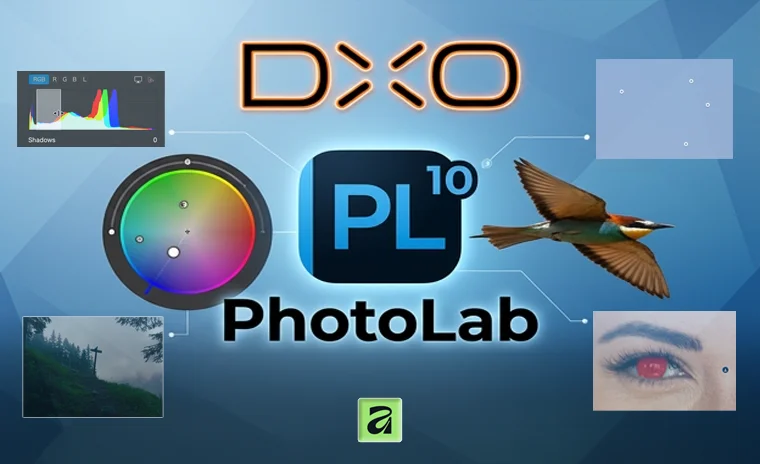
FilmPack 8 è “il tributo della DXO alla fotografia analogica”. Con queste parole lo staff dell’Azienda ha definito l’applicazione FilmPack durante la conferenza di presentazione.
Cosa è FilmPack
FilmPack è un software per conferire un look analogico agli scatti digitali. Per fare ciò sfrutta emulazioni di pellicole (create attraverso rendering calcolati in modo scientifico nei laboratori della DXO per una resa più fedele possibile ai look originali). Inoltre FilmPack include strumenti per simulare quegli elementi che associamo inequivocabilmente alle immagini non digitali. Non si tratta semplicemente di un insieme di preset che riproducono alla meglio il look dei supporti chimici ma è il frutto di oltre due decenni di studi in laboratorio e di analisi di scatti effettuati in situazioni reali.
I rendering disponibili portano indietro nel tempo alla famosa immagine Vista dalla finestra a Le Gras di Nicéphore Niépce della seconda metà degli anni Venti del XIX secolo fino ad arrivare ai giorni nostri.

Cosa fa FilmPack 8
- Offre più di 150 preset di simulazione, ciascuno dei quali è modificabile e personalizzabile;
- include strumenti per dare un sapore rétro alle immagini digitali;
- consente di partire direttamente dal file RAW per arrivare all’immagine finale;
- dà la possibilità di aggiungere elementi quali texture, grana, infiltrazioni di luce (light leaks)… che – nell’immaginario comune – richiamano immediatamente un look analogico;
- implementa strumenti come Time Machine e Time Warp per ripercorrere alcuni dei momenti salienti della storia della fotografia attraverso immagini iconiche e i relativi look.
Come nasce FilmPack: un processo scientifico minuzioso
L’impegno della DxO Labs per salvare dall’oblio la resa di molte pellicole storiche ormai introvabili o sempre più vicine alla scomparsa è stato costante nel tempo. I tecnici hanno svolto un lavoro approfondito portandolo avanti con un approccio scientifico.
Hanno iniziato recuperando la maggior quantità possibile di rullini ancora in circolazione. Una parte del procedimento ha avuto luogo in laboratorio, in condizioni controllate, dove sono state fotografate mire ottiche e target di riferimento; l’altra scattando in situazioni reali. Quando non era possibile reperire le pellicole l’analisi è iniziata da materiali storici ben conservati e di cui fossero noti i dati di scatto.
I profili creati non solo tengono conto della sensibilità delle pellicole, della grana, delle variazioni dovute all’esposizione, ma anche della risposta dei file a cui sono applicati. I rendering di FilmPack beneficiano infatti delle informazioni raccolte per anni dalla DxO per creare profili di fotocamere e obiettivi. In questo modo l’applicazione della simulazione pellicola è calibrata sulla risposta dello specifico sensore*. Non è stato trascurato nulla per raggiungere il risultato più realistico e corretto possibile.
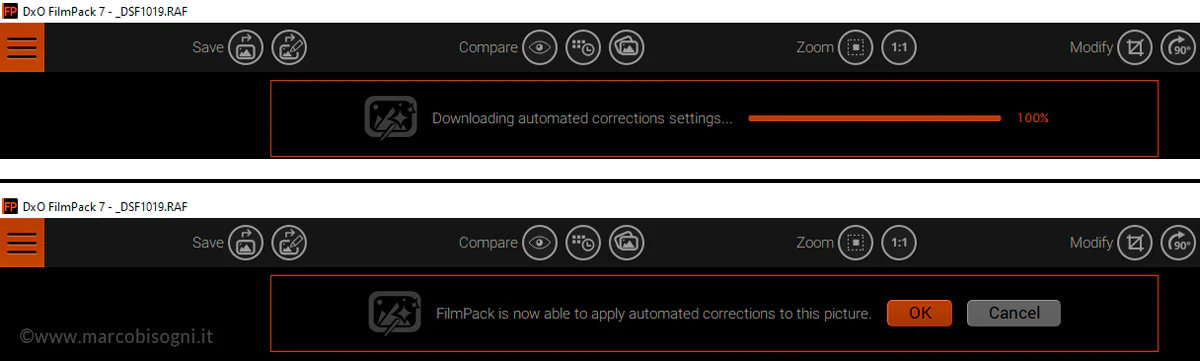
* Per ottenere il massimo da FilmPack, anche in termini di correzioni e strumenti disponibili, è necessario partire direttamente dal file RAW. Quando FilmPack legge i dati di un file RAW ricava le informazioni relative a fotocamera e obiettivo e scarica (o applica, se già presenti) i parametri di correzione.
Interfaccia
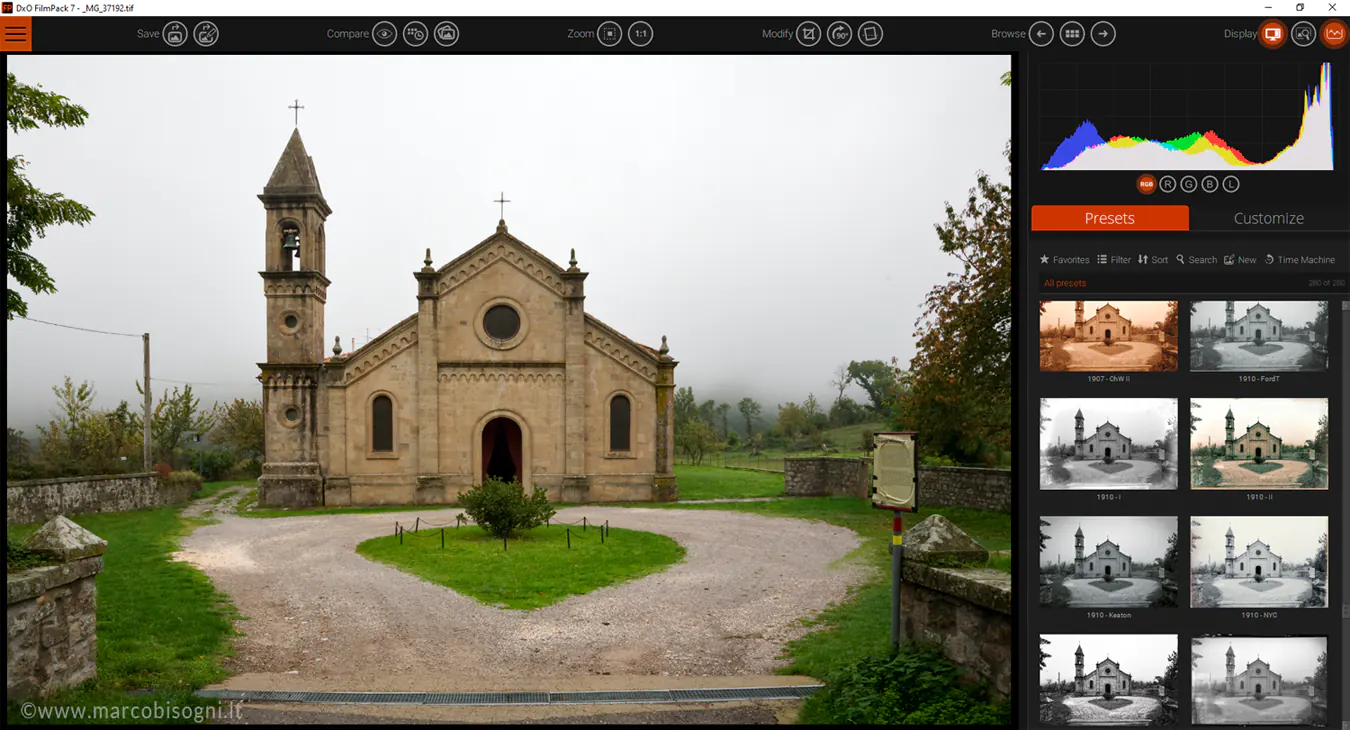
L’interfaccia, a livello di impostazione principale, è rimasta molto simile a quella della versione precedente, fatta eccezione per le nuove funzionalità aggiunte. L’organizzazione è immediata e pratica: si presenta divisa in due macroaree: Presets e Customize.
Presets
Presets è l’area di lavoro che vediamo all’apertura del programma. Al suo interno, identificati da un riquadro con anteprima e nome, vediamo tutti i preset disponibili. Sono posti nella parte destra, incolonnati. Per applicare una simulazione pellicola o look basta un click. La tentazione di provarli tutti su ogni scatto è forte.
Se l’applicazione di un preset con un click non ci fornisse immediatamente il preciso risultato desiderato, oppure se vogliamo personalizzare l’aspetto della nostra immagine dopo averlo applicato basta cliccare su Customize per entrare nell’interfaccia di personalizzazione.
Customize
All’interno di Customize non si può solamente personalizzare l’applicazione di un preset, ma sono presenti anche molti strumenti per modificare ed elaborare più in profondità gli scatti.
Si può agire sia sulle tonalità sia sul colore; è presente lo strumento delle maschere di luminosità per interventi selettivi; sono previsti interventi grafici (cornici, texture, infiltrazioni di luce), tutto nell’ottica di dare un look “analogico” realistico all’immagine.
Time Machine
Nella schermata Presets troviamo il pulsante Time Machine. Il pulsante era già presente nella versione 7, ma in FilmPack 8 questo strumento si affiancherà una nuova funzione (vedi più avanti).
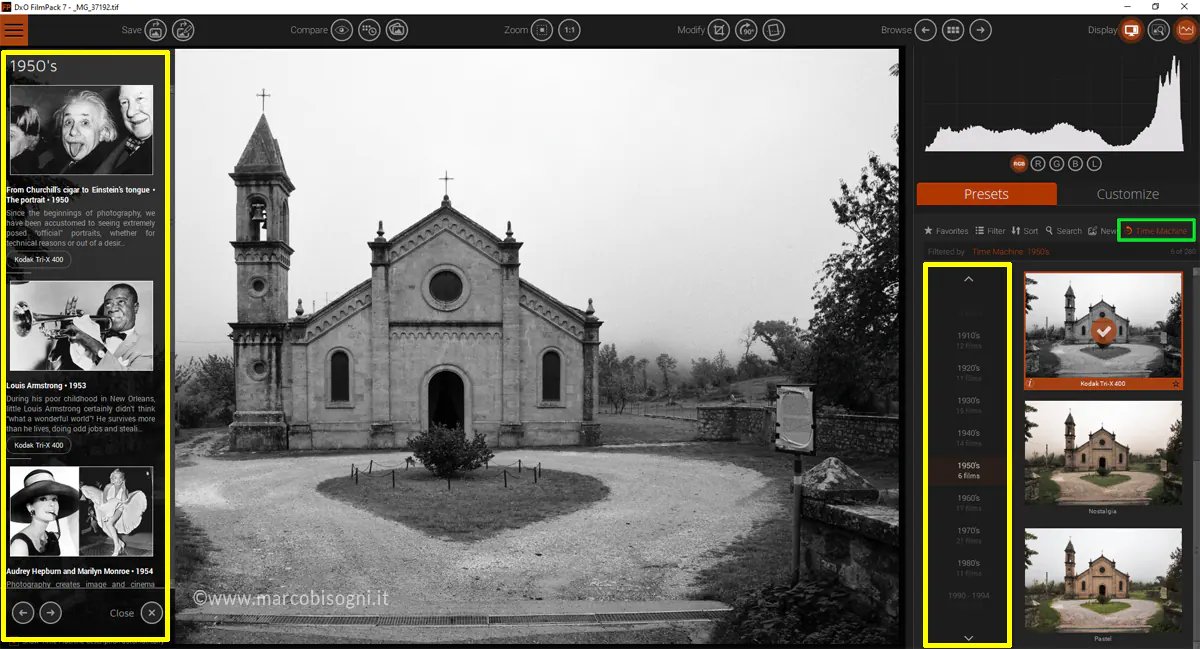
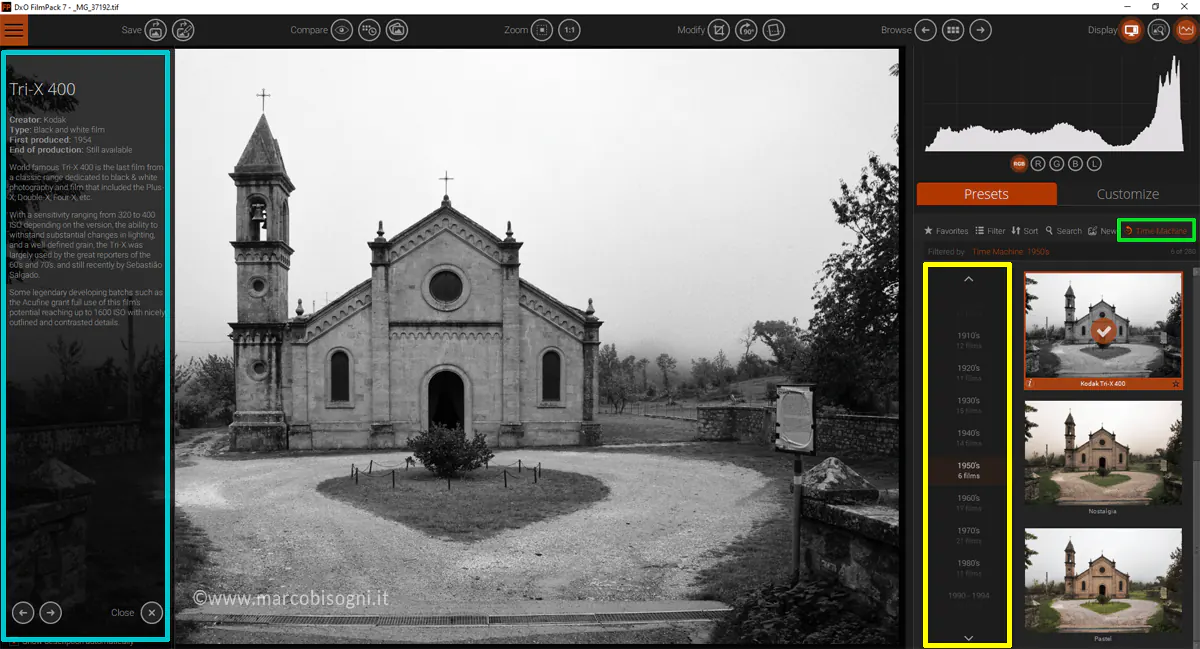
Time Machine si attiva cliccando sull’omonimo pulsante. Si tratta di una linea del tempo lunga duecento anni che ripercorre classici della fotografia e lega supporto chimico sensibile (non solo pellicola), scatti iconici, eventi e autori.
Time Machine è sia un coinvolgente strumento didattico, ricco di spunti, ma è utile anche per capire quale look ha caratterizzato un determinato periodo storico del quale magari vogliamo replicare il sapore.
Si parte dal 1827 con la famosa immagine realizzata da Nicéphore Niépce. Il resto è… storia!
Luminosity Masks
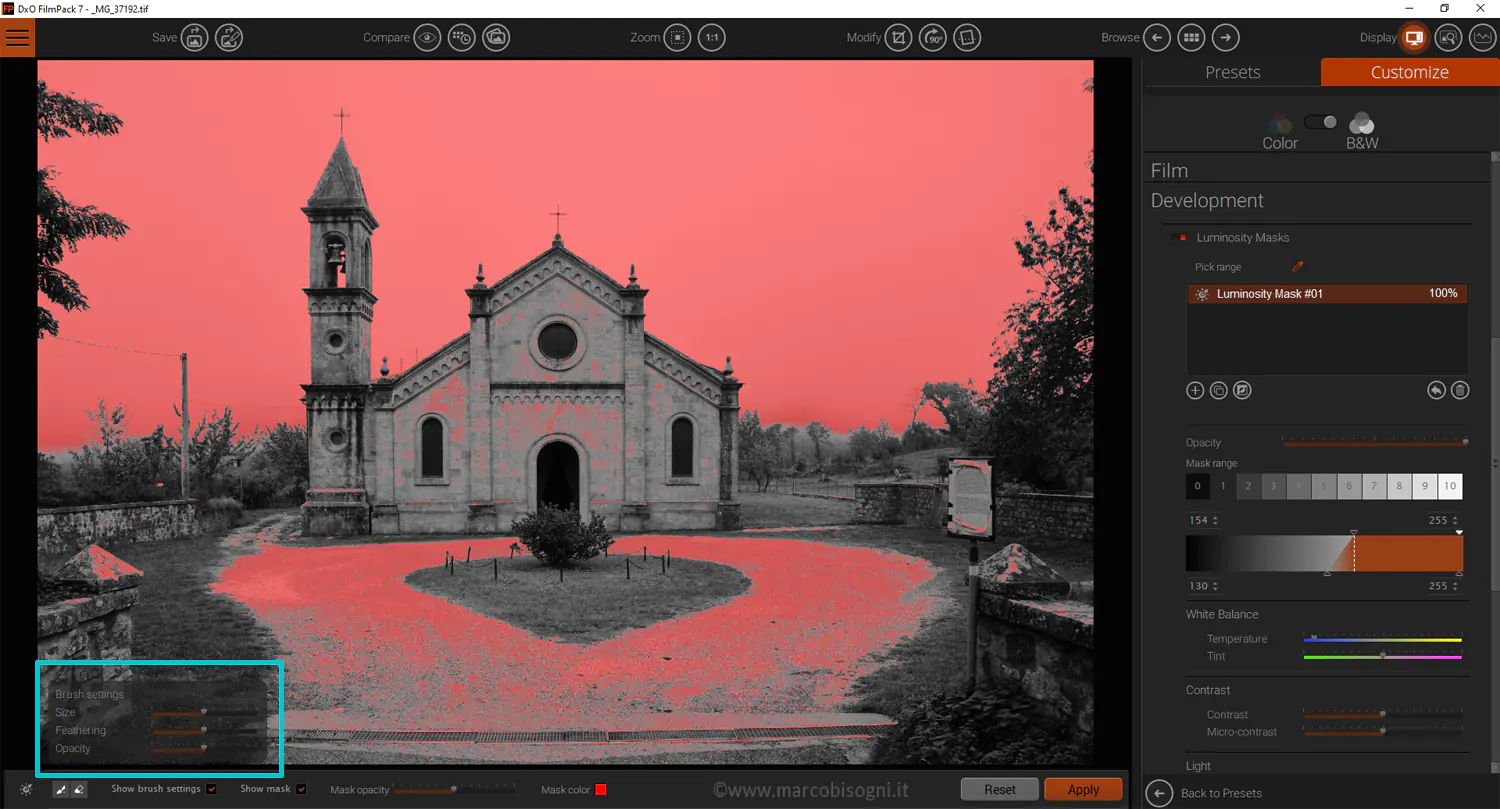
Una delle novità introdotte nella versione 7, e mantenuta in FilmPack8, è l’aggiunta delle Maschere di Luminosità (Luminosity Masks), uno strumento per effettuare selezioni precise basate sui livelli di luminosità dell’immagine. Dopo aver creato una nuova maschera cliccando sul pulsante aggiungi (il pulsante con un “+” all’interno di un cerchio) si può usare lo strumento campionatore per selezionare un punto nell’immagine sulla base del quale creare la maschera di partenza. Un altro modo per creare la maschera è sfruttare un sistema che ricorda quello zonale di Ansel Adams oppure agire sui cursori di un altro strumento per variare o perfezionare l’intervallo a cui applicare le regolazioni locali.
Le regolazioni che possono essere applicate localmente tramite le maschere di luminosità sono quelle presenti all’interno della palette Luminosity Masks.
Novità di FilmPack 8
Integrazione con Photoshop
Come già avvenuto per la NikCollection 8 (e successivamente nella Nik Collection 9), anche FilmPack 8 riceve un posto nelle palette di Photoshop. In questo modo è sia più veloce aprire FilmPack, sia richiamare delle modifiche rapide direttamente all’interno di Photoshop senza dovere entrare nell’applicazione.
L’utilizzo dei preset dentro Photoshop (senza aprire l’interfaccia di FilmPack) risulta più lento rispetto all’applicazione dei preset direttamente all’interno di FP. Quindi, bene per il tasto Open di apertura rapida, ma meglio aprire FilmPack 8 e agire direttamente al suo interno. Una volta effettuate le modifiche basta salvare per tornare in Photoshop.

Novità della versione 8 a parte, FilmPack è disponibile sia per macchine basate su sistemi Windows sia MacOs. Può essere utilizzato come applicazione autonoma (stand-alone) ma si integra anche con altri software: PhotoLab, Photoshop, Lightroom e Capture One.
Livello normale Vs. Livello avanzato
All’interno di Photoshop, si può applicare una regolazione di FilmPack 8 sia a un livello “normale” sia a uno avanzato.Applicando la regolazione a un livello avanzato e facendo doppio click sul filtro avanzato si possono rivedere le impostazioni appena applicate in FilmPack 8 e modificarne i parametri.
Time Warp (Viaggio nel tempo)
Time Warp è un nuovo strumento che si va ad affiancare a Time Machine. Si presenta come una linea temporale sotto forma di slider. Spostando questo slider dopo aver selezionato un’immagine per il “Time Warp” vengono applicate differenti simulazioni ordinate in maniera cronologica.
Lo strumento Time Wap può essere applicato in due modalità:
- Time Travel che applica i preset presenti anche in Time Machine, ma senza la parte didattica di Time Machine, cioè descrizioni ed esempi.
- Ageify che applica un invecchiamento – probabilmente casuale – all’immagine. Lo strumento funziona sempre come uno slider il cui spostamento avanti e indietro fa variare la simulazione dell’invecchiamento applicato.

Time Machine in FilmPack 8
Questa funzionalità era già presente nelle precedenti versioni di FilmPack. Si tratta di una sorta di “album” della storia della fotografia da sfogliare. In FilmPack 8 il layout della modalità di navigazione è stato ridisegnato.
Time Machine, attraverso una selezione di scatti iconici porta a ripercorrere la storia della fotografia proponendo per ogni periodo uno o più preset ispirati a esso da applicare alle immagini digitali su cui stiamo lavorando.
Oltre al nuovo layout, e a 17 nuovi immagini storiche aggiunte con i rispettivi rendering, Time Machine presenta anche una modalità specifica dedicata al ritratto: Portrait Journey. Questa modalità può essere selezionata da un menu a tendina al momento dell’apertura di Time Machine.

Time Machine, come ho scritto in altri articoli, è in un certo senso anche uno strumento didattico. Sfogliando le immagini dei vari periodi vengono proposti anche contenuti testuali. Sia Time Warp sia Time Machine si richiamano dall’interfaccia di FilmPack 8.

Nuovi Rendering
In FilmPack 8 sono stati aggiunti 15 nuovi rendering (emulazioni) di pellicole.
Pellicole a colori
- Amber D100
- Amber D400
- Amber T200
- Amber T800
- CineStill 800T
- Harman Phoenix 200
- Ilford Ilfocolor Retro 400
- Lomography Color Negative 400
- Lomography Color Negative 800
Pellicole in bianco e nero
- Lady Gray B&W 120 ISO 400
- Babylon Kino B&W 35mm ISO 13
- B&W Orca 100 ISO 100
- Potsdam Kino B&W 35mm ISO 100
- Rollei Superpan 200 Kodak TMAX Pro 3200
Oltre a queste nuove simulazioni di pellicole sono stati inseriti anche rendering ispirati ai look prodotti da fotocamere digitali Fujifilm e Sony.

Graphical Effects
Nel pannello Customize, troviamo la sezione Graphical Effects, all’interno della quale sono presenti gli strumenti Frame (cornice/bordo), Texture e Light Leaks (infiltrazioni di luce). Questi strumenti sono stati aggiornati per far sì che la loro risoluzione sia coerente con quella delle immagini prodotte dalle fotocamere con sensori più densi di pixel.
Film Scan Optimizer
Quando ho letto di questa funzionalità nel momento in cui ricevetti l’invito alla conferenza per i collaboratori non stavo più nella pelle. Se seguite il mio canale YouTube e leggete i miei articoli sul blog saprete che ho iniziato a fotografare in pellicola e che le pellicole e la loro digitalizzazione mi hanno sempre accompagnato.
Una delle operazioni più complesse nella digitalizzazione delle pellicole è invertire i negativi a colori riportando i colori a tonalità corrette.
Esistono software specifici che assolvono a questa operazione, ma avere questa funzionalità all’interno di FilmPack per me sarebbe stato un bonus enorme.
Purtroppo devo dire che, allo stato attuale, la funzionalità non mi ha convinto. Ho provato una manciata di correzioni di differenti pellicole negative a colori Kodak ma i preset per rimuovere in automatico gli slittamenti cromatici non li ho trovati in linea con quelli che sono i risultati ottenuti tramite software dedicati. Detto questo, per molti utenti questa funzionalità non sarà di alcun interesse. Personalmente spero che in futuro venga migliorata.
Conclusioni
FilmPack 8 introduce aggiornamenti legati al funzionamento del software. La versione 8, oltre interfacciarsi con PhotoLab, Lightroom e funzionare autonomamente in modalità stand-alone, si integra più profondamente all’interno di Photoshop.
Apporta miglioramenti e ottimizzazioni a funzionalità esistenti: vedi la sezione dei Graphical Effects e il nuovo aspetto della Time Machine. E aggiornamenti si trovano anche sul fronte componenti e funzionalità nuove: nuovi rendering di pellicole e ispirate a look digitali, la modalità Portrait Journey in Time Machine, la funzionalità Time Warp.
Per chi non possiede già FilmPack, non sto nemmeno a dirlo, è un prodotto interessante se si è amanti delle simulazioni di pellicola e dei look rétro. Per chi ha una versione precedente di FilmPack (magari la 7) idonea all’aggiornamento, il farlo o meno dipende dall’uso che fa normalmente dell’applicazioni. Le novità ci sono ma non interessano tutti gli utenti quindi valutate in base alle Vostre esigenze.
Download, codice sconto e versione di prova
Dal sito della DXO potete scaricare sia la versione di prova gratuita, sia acquistare il software o l’aggiornamento.
CODICE SCONTO
Se siete nuovi clienti DXO, utilizzando il codice PAR_MB25 in fase di acquisto otterrete uno sconto del 15% sulle nuove licenze (il codice non è valido per gli aggiornamenti). Dal 2026 percepisco una percentuale sugli acquisti effettuati utilizzando il codice.
Per trasparenza
Collaboro con l’Azienda DXO Labs e ciò mi permette di testare i software in anteprima. Il mio rapporto di collaborazione non prevede compensi o interferenze nei contenuti che creo. Tutto ciò che leggete negli articoli o vedete nei video su YouTube rispecchia il mio pensiero e le prove indipendenti che ho eseguito in prima persona.