Nik Collection 9 è una suite composta da plugin (applicazioni) dedicati al trattamento delle immagini fotografiche. Si tratta di strumenti sia tecnici sia creativi per intervenire su colore, tonalità, conversione in bianco e nero, emulazioni rétro, nitidezza, riduzione del rumore delle immagini fotografiche (e non).
La suite è composta da 9 plugin che possono essere utilizzati in modalità indipendente (stand-alone) oppure tramite un software ospite da cui richiamarli. Nik Collection 9 si integra nativamente con alcuni dei principali software per lo sviluppo dei RAW e l’elaborazione delle immagini digitali: DXO PhotoLab, Adobe Lightroom Classic, Affinity, ma le novità più importanti riguardano Adobe Photoshop.
La suite è rivolta principalmente al fotografo ma anche al grafico e, più in generale, a coloro che lavorano con le immagini. Tra gli strumenti che comprende cito fin da subito quello che probabilmente è il migliore plugin di camera oscura digitale (Silver Efex) dedicato a tutti gli amanti della fotografia in bianco e nero. Poi c’è Analog Efex, plugin sempre più ricco di strumenti e texture per conferire un look analogico agli scatti digitali. E ancora, strumenti per HDR, riduzione del rumore, gestione della nitidezza. Nonché l’immenso comparto di “filtri” per la gestione del colore racchiusi in Color Efex.

La prima parte di questo articolo riguarda le novità introdotte nella Nik Collection 9. La seconda parte riassume la Storia della Nik Collection e gli aggiornamenti a mano a mano inseriti nelle versioni precedenti.
Video con dimostrazione pratica: Nik Collection 9 in azione
La dimostrazione pratica dell’utilizzo del software, corredata da esempi, si trova nel video sul canale YouTube:

Nik Collection 9: tutte le novità
Le novità della Nik Collection 9 sono particolarmente rilevanti e riguardano:
- l’introduzione di un sistema avanzato di maschere che sfruttano anche algoritmi basati su intelligenza artificiale. Sono state introdotte tipologie specifiche di maschere che al momento non troviamo in nessun altro software della DXO.
- Un nuovo strumento molto intuitivo per gli interventi sul colore (Color Grading) basato su un’unica ruota dei colori, molto simile a quello che si utilizza per la color in ambito video. Color Grading è un filtro aggiunto in Color Efex.
- Il filtro Halation, che prende spunto da una particolarità tecnologica della pellicola fotografica che poteva portare alla comparsa di aloni diffusi nelle aree scure che circondavano fonti luminose. Aggiunto come filtro in Color Efex.
- Un filtro creativo Chromatic Shift, che prende spunto dallo slittamento cromatico derivante dal fuori registro nella stampa offset, oggi utilizzato come elemento creativo nella grafica e nella comunicazione. Filtro aggiunto in Analog Efex.
- Un set di texture che riproducono un effetto vetro (Glass Effect). Sempre in Analog Efex.
Novità nell’interfaccia utente
- Vengono introdotte le modalità di fusione direttamente all’interno dei filtri;
- viene mostrata l’anteprima dell’applicazione degli effetti al passaggio del mouse (mouse hover) su uno specifico filtro o modalità;
- l’accesso alle modalità di mascheratura è molto più rapido ed è stata assegnata una scorciatoia da tastiera (M) per passare velocemente da una modalità all’altra senza interrompere il flusso di lavoro;
- si possono copiare le regolazioni locali da un filtro all’altro.

Regolazioni locali e maschere
Le nove regolazioni per interventi selettivi (locali) si basano su un nuovo sistema di maschere che comprende:
- Object Selection (AI)
- Area Selection (AI)
- Control Point
- Control Line
- Control Polygon
- Luminosity Mask
- Color Mask
- Depth Mask (AI)
Depth Mask (Maschera di profondità) è forse la modalità più particolare: analizza l’immagine e genera una mappa di profondità permettendo di agire in maniera mirata su soggetti che si trovano a distanza differente dalla fotocamera (senza che tali informazioni siano state raccolte in fase di scatto).

Nuovi filtri in Color Efex
In Color Efex vengono introdotti i filtri Color Grading e Halation.
Color Grading
Aggiunge un sistema intuitivo e all-in-one per intervenire sul colore.
Il filtro si presenta come un’unica ruota dei colori al cui interno possiamo utilizzare il selettore per un intervento globale sull’immagine o intervenire separatamente su ombre, toni medi e luci. L’intervento può essere effettuato sia tramite controllo grafico sia tramite gli slide presenti nel pannello del filtro.

Halation
Individua le fonti luminose presenti nell’immagine e permette di intervenire singolarmente sia sui parametri che regolano l’alone sia su un eventuale variazione di colore da aggiungere.
Nuovi filtri in Analog Efex
Analog Efex si arricchisce dei filtri Glass Effect e Chromatic Shift. Entrambi pensati principalmente per l’utilizzo grafico e comunicativo piuttosto che fotografico.
Chromatic Shift
Si ispira ai difetti (errori) che potevano verificarsi nella stampa offset. Recuperare difetti dei processi, per lo più di quelli analogici, è una pratica comune nel linguaggio comunicativo contemporaneo. Il filtro Chromatic Shift prende spunto dal fuori registro della stampa offset proponendo 3 varianti di coppie di slittamento cromatico: rosso/ciano, verde/magenta, blu/giallo.
Si possono regolare i parametri dello slittamento e la saturazione.
Glass Effect
Nella Nik Collection 8 erano stati aggiunti i set di texture con il filtro Paper Textures. Nella NK 9 il filtro Glass Effect aggiunge set di texture effetto vetro. Sono presenti 3 set di texture e ogni set contiene diverse varianti. I parametri di applicazione sono regolabili, così come il metodo di fusione e l’opacità. Anche al filtro Glass Effect si possono applicare le regolazioni locali (maschere) aggiunte nella Nik Collection 9.
Novità global e nell’interfaccia
Il layout dell’interfaccia è stato rimodellato in diversi punti. Alcune sono variazioni più evidenti, altre più sottili, tanto che anche usando regolarmente le versioni precedenti della Nik Collection mi sono chiesto se nella versione 8 alcune modifiche erano già presenti.
Tra gli aggiornamenti più evidenti adesso per visualizzare l’anteprima di filtri e modalità di fusione non serve applicare effettivamente l’impostazione ma basta passarci sopra con il puntatore del mouse (mouse hover).
In più, l’aggiunta delle modalità di fusione all’interno dei plugin semplifica il flusso di lavoro perché evita di dover uscire dal plugin e tornare all’interno del programma ospite (per esempio Photoshop) per applicare un filtro con una modalità di fusione particolare. Operazione dopo la quale saremmo dovuti tornare all’interno del plugin per proseguire eventualmente con le modifiche.
Infine è stata introdotta la possibilità di copiare le regolazioni locali da un filtro all’altro.
Selezionando la regolazione locale applicata a un filtro e cliccando con il tasto destro del mouse appare un menu contestuale. Selezionare cn il tasto sinistro copia. Poi, aggiungere o selezionare un altro filtro e premendo ctrl/cmd+V la maschera verrà incollata.

Lingua italiana
La Nik Collection è disponibile anche in italiano. Per comodità lascio impostato l’inglese ma so che la possibilità di impostare l’italiano è cosa gradita a molti.
Conclusioni
Qui mi ripeto un po’ sempre. Per il mio utilizzo uso da sempre quasi esclusivamente 3 plugin della Nik Collection: Color Efex, Silver Efex e Analog Efex. E, sempre per ripetermi, Silver Efex da solo per me varrebbe l’acquisto della Nik Collection.
Le modifiche apportate al software non interferiscono sull’utilizzo precedente ma in generale lo rendono più potente e soprattutto più veloce da usare.
Licenza a vita
Tutti i software della DXO sono venduti con licenza a vita. Non sono previste forme di abbonamento.
Versioni di prova gratuite e download
Per la Nik Collection, ma anche per gli altri applicativi della DXO, è previsto il download di una versione di prova gratuita. La versione di prova è completamente funzionante per 30gg. e il download è senza impegno.
In questo modo potete provare in prima persona il funzionamento della NK o di altri applicativi.
Sia il download delle versioni di prova sia l’acquisto possono essere effettuati direttamente dal sito della DXO.
CODICE SCONTO
Se siete nuovi clienti, utilizzando il codice PAR_MB25 al momento dell’acquisto avrete uno sconto del 15%. Il codice non è valido per gli aggiornamenti.
(Dal 2026 percepisco dalla DXO una percentuale sugli acquisti effettuati utilizzando il codice indicato).
Storia della Nik Collection: dalle origini a oggi
In questa seconda parte dell’articolo ripercorrerò la storia della Nik Collection, concentrandomi in particolare sulle novità introdotte nelle versioni 6, 7 e 8. Iniziando però da quando tutto è cominciato, cioè prima che la DXO acquistasse e ricominciasse a sviluppare la suite.
Le origini della Nik Collection
La Nik Collection venne creata dalla Nik Software nel 1995 e nel 2004 vide la luce la prima versione di Nik Color Efex. La suite si fece apprezzare fin da subito come prodotto originale, innovativo ed estremamente versatile e potente. Nel 2012 fu acquistata da Google che però era interessata a sfruttarne la tecnologia per sviluppare Snapseed, applicazione mobile per postproduzione ed elaborazione fotografica.
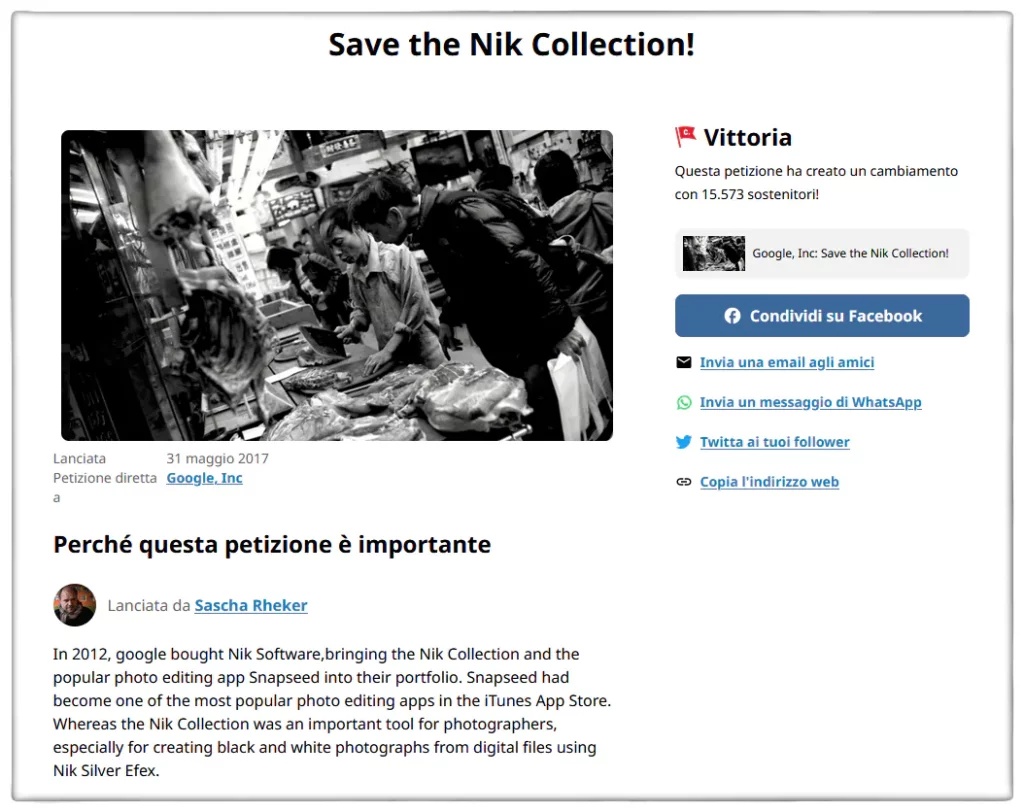
Google, nel maggio del 2017, dopo aver estrapolato tutto ciò di cui aveva bisogno dai software della Nik rese la Collection gratuita ma annunciò anche che non ne avrebbe continuato lo sviluppo e l’adeguamento, fondamentali per mantenerla compatibile e al passo con i tempi. Questa notizia preoccupò molto la comunità dei fotografi, fu forse qualcosa di paragonabile all’annuncio di Kodak di smettere di produrre la pellicola Tri-X o a quello di Fujifilm di dismettere la Velvia 50 (decisioni entrambe ritrattate).
L’annuncio di Google portò a un’immediata mobilitazione e venne indetta una petizione per chiedere di salvare la Nik Collection.
2017: quando tutto cambiò
Dopo alcuni mesi, nell’ottobre del 2017, Google e DxO raggiungono un accordo e la Nik Collection passa nelle mani di quest’ultima. Fu un passo importante che permise di tirare un sospiro di sollievo perché la DxO aveva tutto l’interesse continuare a sviluppare la suite. Si trattava dell’inizio di un lungo percorso.
Dal 2017 la DxO Nik Collection è stata sempre utilizzabile e il piano di distribuzione e supporto non ha mai subito interruzioni, ma per la software house francese (DxO) fu chiaro da subito che il perfezionamento del progetto Nik Collection avrebbe richiesto tempo. Infatti, parlare di perfezionamento è riduttivo: doveva iniziare un rebuilding from scratch, ossia ripartire da zero.
La Nik Collection ottenuta da Google andava completamente riprogettata, il codice doveva essere analizzato e riscritto affinché potesse essere compatibile con i nuovi sistemi hardware e gli ambienti software più recenti e rimanesse aggiornabile nel tempo.
Per portare a termine l’operazione sono serviti sei anni che culminarono con il rilascio della Nik Collection 6.3. La release di agosto 2023 è la prima versione interamente scritta da DxO con il nuovo codice. Tutti gli 8 plugin che la compongono furono aggiornati ottenendo un a nuova interfaccia unificata.
Nik Collection 6 (2023)
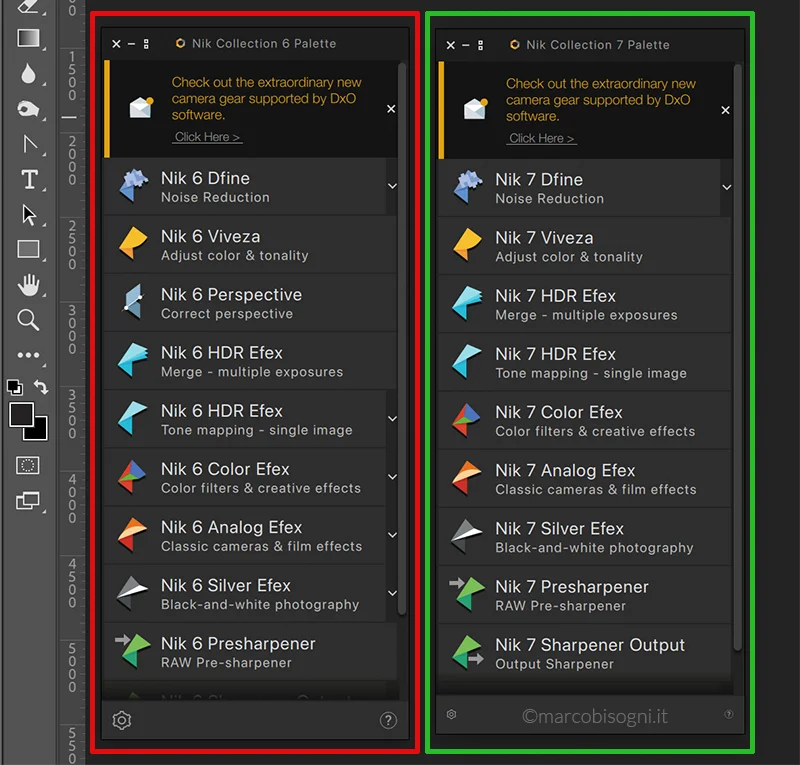
La versione 6 della suite era composta da 8 applicativi. Nelle versioni successive lo strumento per le correzioni prospettiche è stato tolto (il perché è spiegato più avanti).
Funzionamento, integrazione, installazione
Funzionamento e integrazione
La Nik Collection 6 poteva essere usata come una suite di programmi autonomi (stand alone) oppure come plugin che si integrano con alcuni dei più noti software di editing d’immagine: Adobe Photoshop, Adobe Lightroom, Affinity Photo* e, ovviamente, DxO PhotoLab.
Il mio workflow abituale consiste nello sviluppare i file RAW in DxO PhotoLab, dopo di che esporto dei TIFF da continuare a postprodurre o finalizzare in Adobe Photoshop. Ed è proprio da Photoshop che richiamo i plugin della Nik Collection.
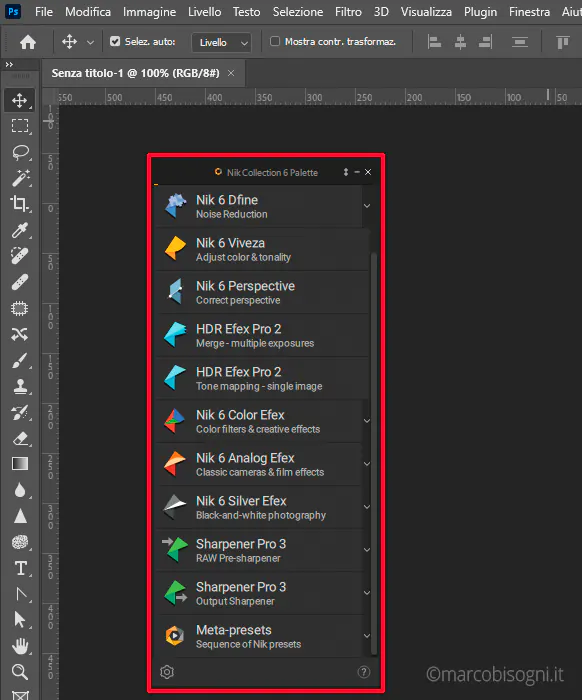
La Nik Collection, all’interno di Photoshop, si presenta come un pannello mobile con le scorciatoie ai vari programmi. Se non vogliamo tenere aperto questo pannello possiamo accedere alle applicazioni dal menu Filtro>Nik Collection 6. Nella Nik Collection 8 (vedi più avanti) questo pannello verrà ricollocato più razionalmente.
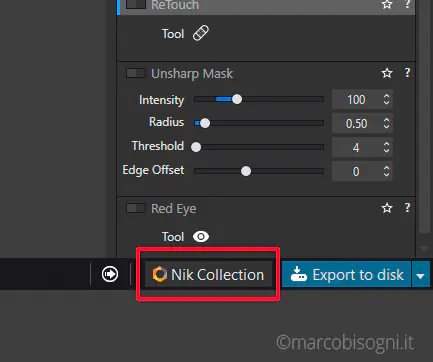
Per richiamare le applicazioni della suite in PhotoLab è invece previsto un pulsante nell’interfaccia di sviluppo.
* Solo la versione 8 della Nik Collection si integrerà con il nuovo Affinity (by Canva), che al tempo non esisteva.
Installazione
L’installazione segue le stesse modalità di un qualsiasi programma ossia tramite un installer disponibile sia per Windows sia per MacOs. Dopo l’avvio della procedura verranno identificati i software compatibili già installati sul computer e si integrerà con essi. L’integrazione automatica con Affinity Photo (cioè Affinity prima che venisse acquistato da Canva) è una delle novità introdotte nella versione 6.
Applicazioni che compongono Nik Collection 6
Le 8 applicazioni che compongono Nik Collection 6 sono:
- Color Efex
- Silver Efex
- Analog Efex
- Viveza
- Dfine
- Perspective
- HDR Efex
- Sharpener
Color Efex serve per intervenire su colore, tonalità, contrasto e microcontrasto, viraggio… Propone molti preset ma lascia anche la massima libertà di agire sulle varie regolazioni.
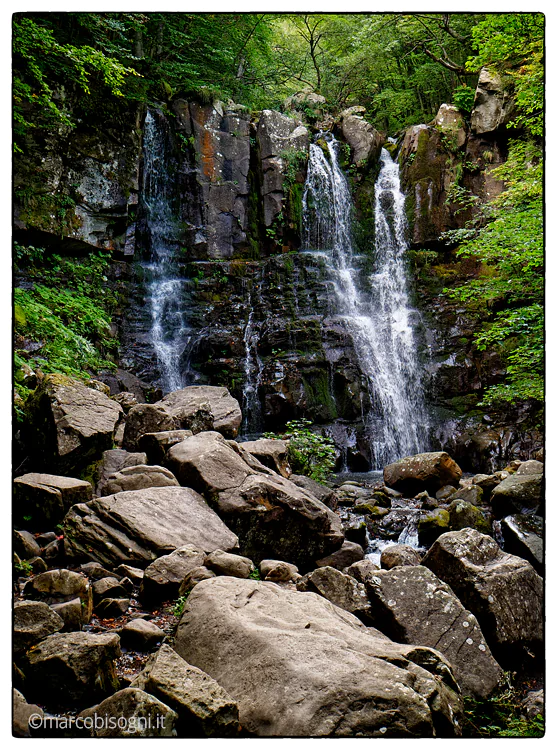
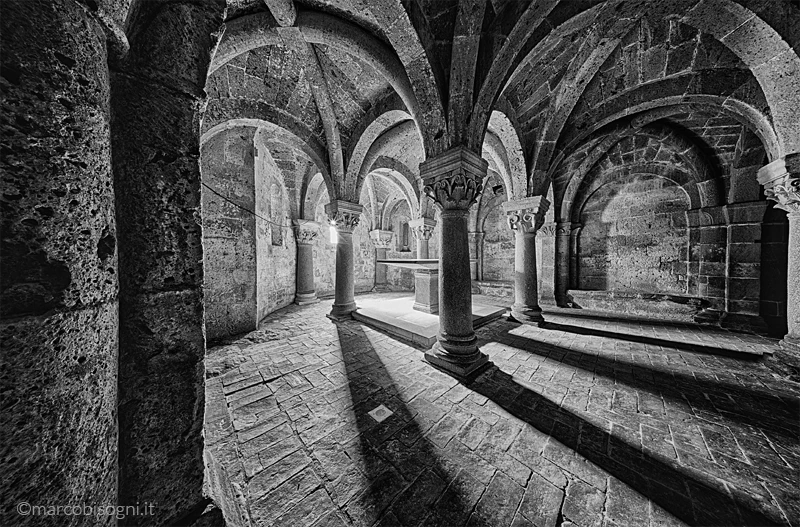
Silver Efex è una soluzione avanzata per convertire ed elaborare le immagini in bianco e nero. L’approccio è ispirato alla camera oscura e la trovo l’applicazione al momento più valida sul mercato per convertire e trattare le immagini in scala di grigi.
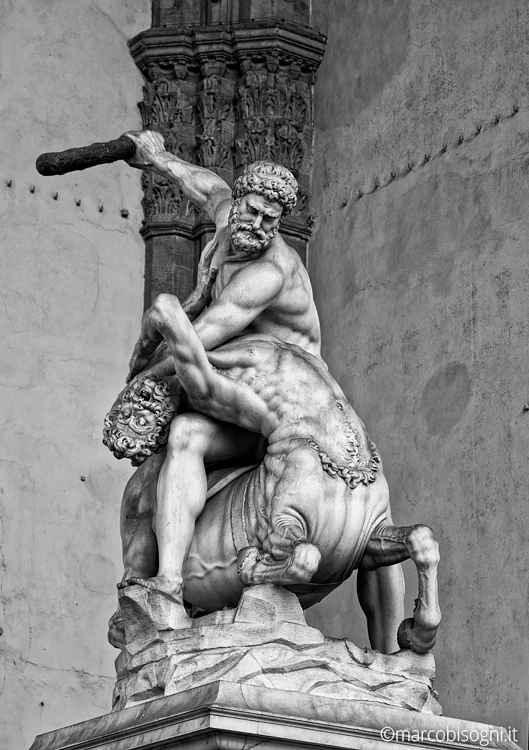
Analog Efex permette di dare un look rétro alle immagini, anche emulando tecniche antiche come la cattura su lastra di vetro. Include molti preset e una serie di strumenti per “assemblare” la propria macchina fotografica d’altri tempi.
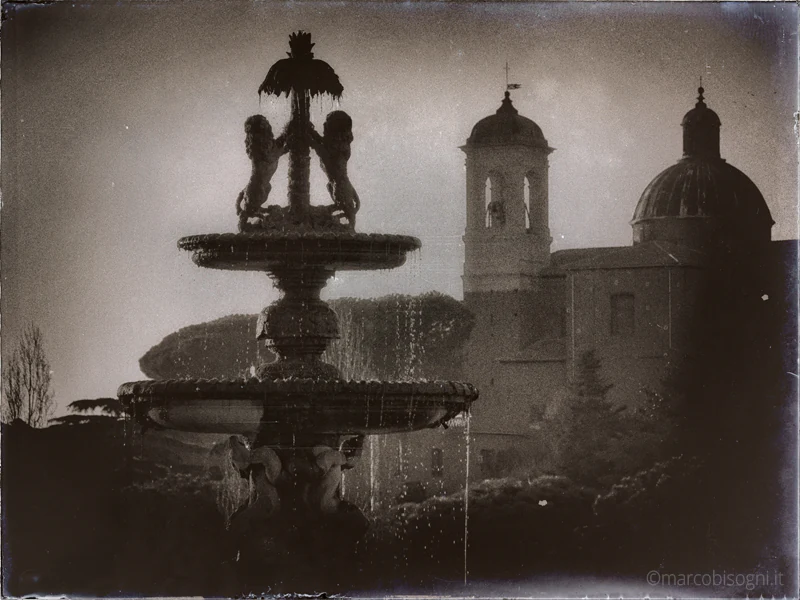
Viveza è uno strumento per intervenire su colori e tonalità.
Dfine si occupa della riduzione del rumore.
Perspective serve a correggere prospettiva e distorsioni.
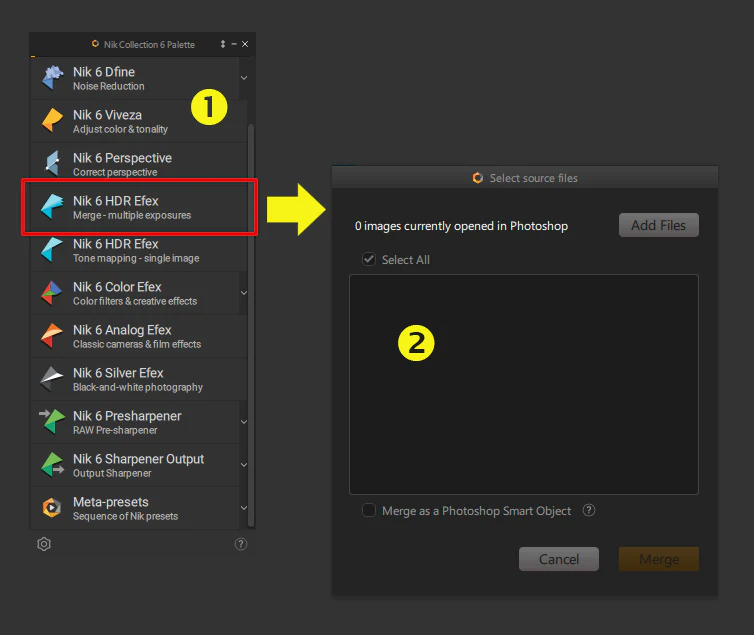
HDR Efex è lo strumento per creare immagini HDR (High Dynamic Range, a gamma dinamica estesa). Permette di combinare esposizioni diverse di una stessa foto per aumentarne la gamma dinamica. Questo plugin ha due componenti: una lavora partendo dalla combinazione di esposizioni multiple e l’altra da una singola immagine.
Sharpener serve a ottimizzare e gestire la nitidezza. Analogamente a HDR Efex, anche questo plugin ha due componenti: Presharpener, per “ripristinare” la nitidezza degli scatti in RAW prima di iniziare la postproduzione; Sharpen Output che si utilizza in fase di finalizzazione/esportazione dell’immagine (sono anche presenti profili preimpostati da selezionare in base alla destinazione d’uso: web, stampa, ibrido).
Nik Collection 6: novità
Alcune novità della Nik Collection 6 riguardano tutte le applicazioni, altre sono specifiche per le singole componenti.
Novità generali
Punti e linee di controllo: regolazioni locali selettive e gradienti
U Point
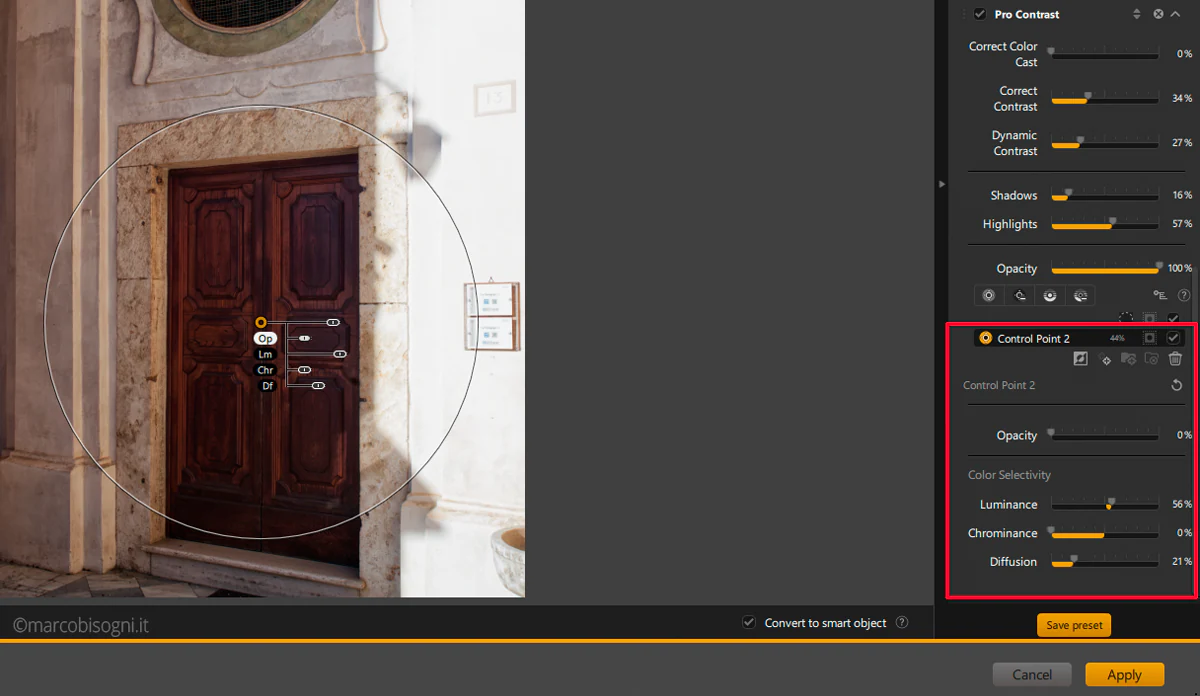
Gli U POINT sono una peculiarità della Nik Collection. La tecnologia U Point consiste in punti di controllo intelligenti da utilizzare per interventi locali. Nella Nik Collection 6 questi strumenti di controllo selettivi sono stati ulteriormente raffinati. Nello specifico:
- La gestione delle regolazioni locali è diventata ancora più precisa: grazie a tre slider, Diffusion, Luminance e Chrominance, è possibile definire con maggiore accuratezza l’area interessata dai singoli punti di regolazione. Diffusion ridefinisce il modo in cui la portata delle regolazioni viene applicata all’interno del cerchio (centrato su uno U Point) che delimita l’area di intervento locale. Luminance e Chrominance sono due controlli selettivi per impostare la tolleranza tonale e cromatica delle aree interessate dall’intervento. È stata aggiunta anche l’opzione per invertire l’area oggetto della regolazione.
- Si possono rinominare i singoli punti in modo da semplificare la gestione di elaborazioni complesse.
Linee di controllo
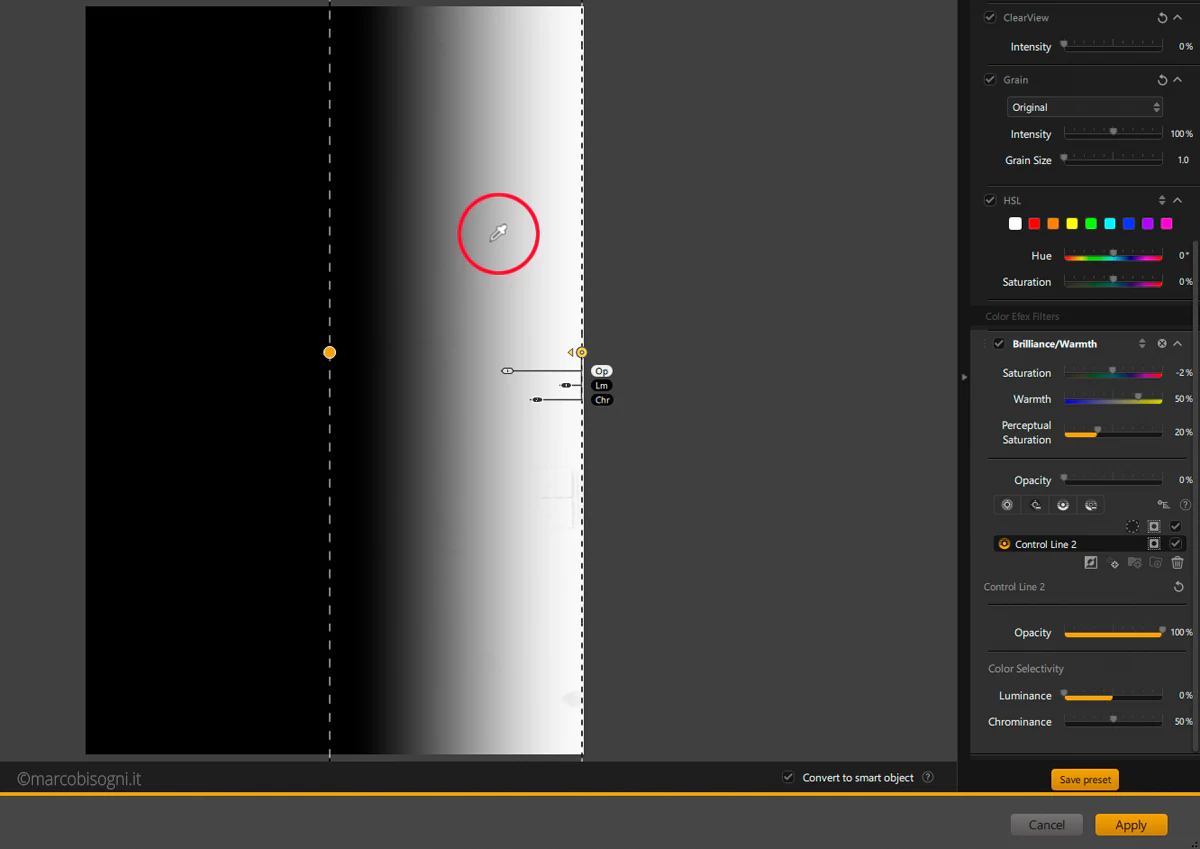
Nella Nik Collection 6 ai punti si aggiungono le linee di controllo. Le linee di controllo permettono di delimitare l’area interessata dalle regolazioni e sfruttano i gradienti per dosarne l’intensità.
Una coppia di rette parallele, con angolazione e distanza reciproca regolabili, suddivide l’immagine in tre sezioni: una compresa tra le rette e due esterne a esse. Una delle sezioni esterne è caratterizzata da opacità al 100%: in quest’area le regolazioni verranno applicate alla massima intensità. Nell’altra sezione esterna l’opacità sarà pari a zero quindi le regolazioni non avranno effetto. L’intensità delle regolazioni nell’area compresa tra le due rette passerà, gradualmente, da quella massima (opacità 100%) a zero.
Le rette e il gradiente definiscono l’estensione dell’area di intervento e la distribuzione dell’intensità dello stesso, ma sarà attraverso lo strumento contagocce che selezioneremo la zona-campione su cui intervenire. Con gli slider luminance e chrominance imposteremo poi la tolleranza con la quale estendere le regolazioni, ovvero quanto le aree interessate dalle modifiche dovranno essere simili a quella selezionata con il contagocce.
Le linee di controllo sono uno strumento nuovo che aumenta l’efficacia e la precisione di alcuni interventi, riducendo inoltre i tempi per effettuarli. Affiancandosi agli U Point rendono ancora più versatili gli interventi locali
Nel video che parla delle novità introdotte nella Nik Collection 6 trovate una dimostrazione pratica.

Compatibilità
Nik Collection 6 è compatibile con le nuove architetture Apple Silicon.
Pannello Ultime modifiche (Last Edits)
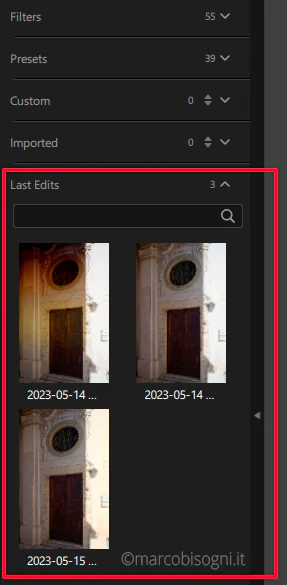
L’interfaccia si arricchisce di un nuovo pannello: Last Edits (ultime modifiche). Le modifiche che apportiamo vengono salvate automaticamente come preset “effimeri”. Le ultime 15 modifiche rimangono in memoria per poter essere applicate successivamente ad altre immagini con un solo click. Questa nuova funzionalità fa risparmiare tempo quando vogliamo intervenire velocemente su una serie di immagini simili durante una stessa sessione di lavoro. E permette di farlo senza dover aggiungere nuovi preset salvati in modo permanete quando non necessario.
Preset e punti di controllo
Se invece vogliamo salvare dei preset che non vengano eliminati a mano a mano che andiamo avanti con il lavoro dobbiamo cliccare su Save preset (in basso a destra). A quel punto (questa è un’altra novità), nella finestra di dialogo in cui scegliere il nome del preset da memorizzare, troveremo una spunta per decidere se salvare anche i punti di controllo creati.
Oggetti avanzati
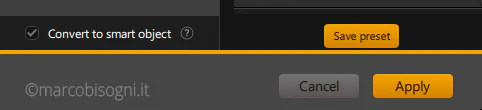
L’utilizzo dei livelli avanzati è fondamentale per applicare i filtri della Nik Collection in maniera non distruttiva, mantenendo così il pieno controllo del flusso di lavoro. Ma quante volte vi è capitato di aver portato a termine una modifica, magari complessa, dimenticandovi di convertire il livello in oggetto avanzato prima di iniziare l’elaborazione? Nella Nik Collection 6 compare la spunta per salvare il livello di output come oggetto avanzato (prima di tornare a Photoshop).
Novità riguardanti le singole applicazioni
Nik Color Efex
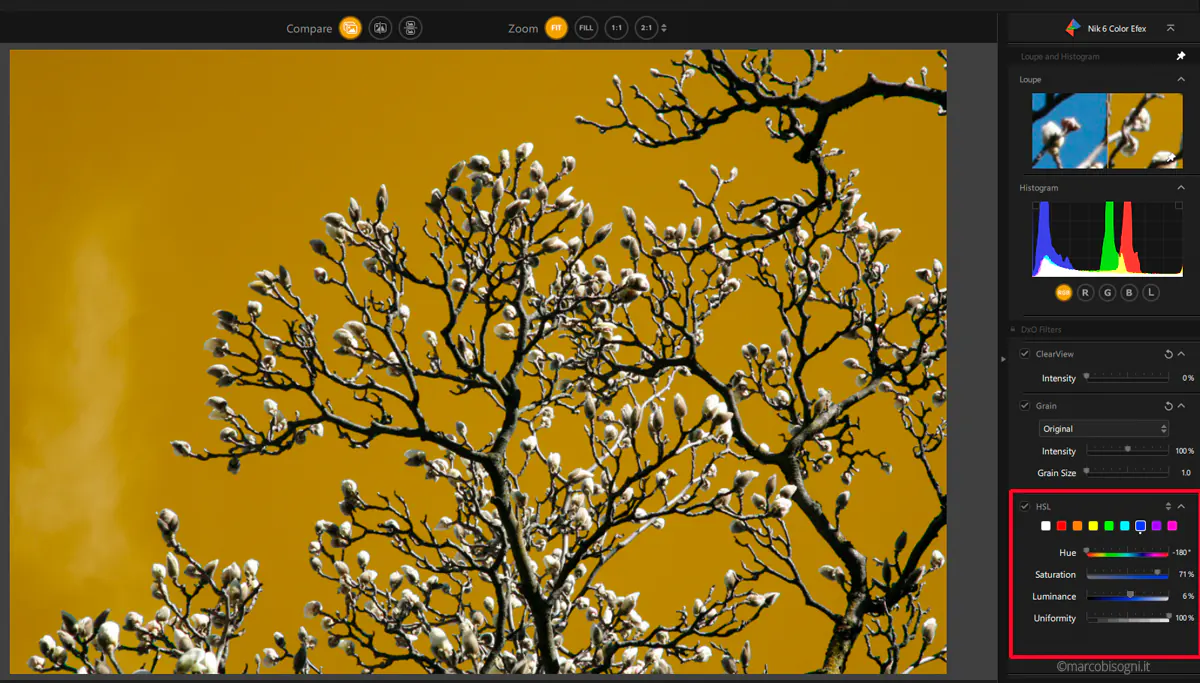
All’interno di Nik Color Efex troviamo il nuovo pannello HSL (Hue/Saturation/Luminance) per interventi mirati sul colore e sulla tonalità. Novità introdotta con la versione 6.
Nik Dfine, Nik Sharpener, Nik HDR Efex
L’interfaccia rinnovata si uniforma a quella delle altre applicazioni.
Nik Perspetcive
- Implementazione dello strumento ReShape. Attivandolo compare un reticolo personalizzabile di linee verticali e orizzontali che, intersecandosi, originano dei nodi (maniglie). Per apportare modifiche si può agire sulla singola maniglia o su un gruppo.
- È possibile attivare guide personalizzabili per avere dei riferimenti durante le modifiche.
Nik Collection 7 (2024)
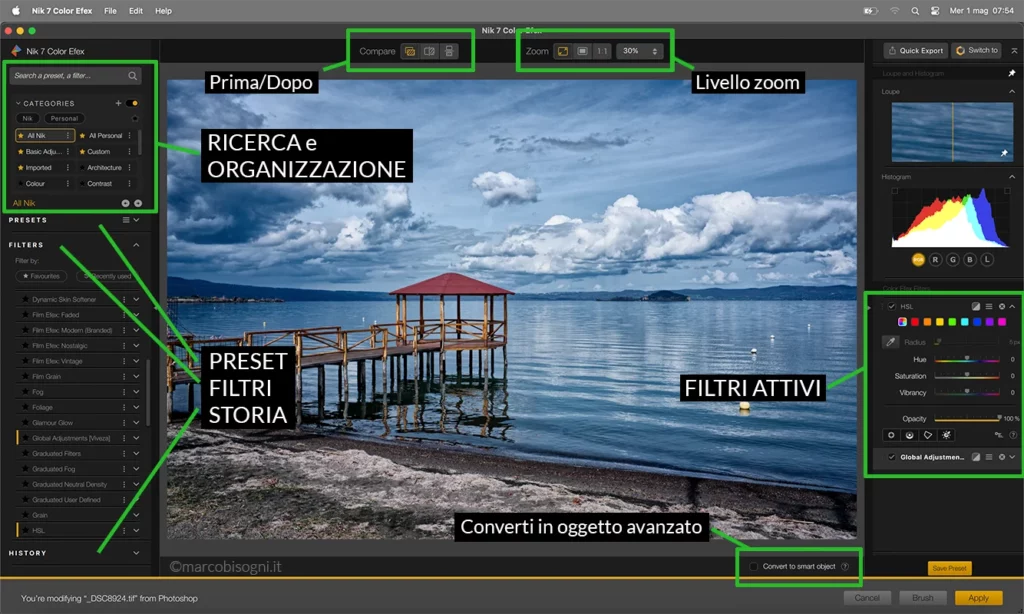
La sesta versione segnava un punto di svolta per lo sviluppo delle versioni future grazie a un codice completamente riscritto. Gli sviluppatori della versione 7, interamente realizzata da DxO, si appoggiano proprio su queste fondamenta per implementare e migliorare le applicazioni della suite con una libertà finora impossibile. Da una parte i miglioramenti riguardano funzionalità già esistenti, dall’altra si hanno cambiamenti strutturali più profondi.
Una nuova struttura con 7 applicazioni
Le 7 applicazioni che compongono Nik Collection 7 sono:
- Nik Color Efex
Serve per interventi su colore, tonalità, contrasto… ma include anche filtri (sfocature, effetti rétro, vignettatura…) per lavorazioni creative in molti altri ambiti. - Nik Silver Efex
Lo stato dell’arte per la conversione delle immagini in bianco e nero. Ispirato ai processi di camera oscura e al mondo della fotografia chimica ha tutto ciò che serve (e anche di più) per creare eccellenti immagini monocromatiche. - Nik Analog Efex
Plugin per ricreare effetti e difetti prodotti da fotocamere a pellicola, toy camera amatoriali, apparecchi a lastre; per emulare i segni del tempo o particolari effetti di sfocatura o caduta di luce. - Nik Viveza
Permette modifiche rapide su colori e tonalità. È apprezzato da molti fotografi, ma personalmente non lo uso perché il mio flusso di lavoro prevede un trattamento iniziale dell’immagine direttamente in DxO PhotoLab. Dopo di che, per la finalizzazione passo direttamente a Nik Color Efex, Silver Efex o Analog Efex. - Nik Dfine
Dedicato alla riduzione del rumore digitale. L’ho usato pochissime volte perché lavorando per lo più file RAW sviluppati in PhotoLab (che sfrutta i potenti algoritmi per la riduzione del rumore creati da DxO) non ne ho bisogno. Quando però ho dovuto trattare file in cui il rumore non era stato ridotto in fase di sviluppo, Nik Dfine si è rivelato prezioso. - Nik HDR Efex
Applicativo per creare immagini con gamma dinamica estesa (HDR, High Dynamic Range). Il plugin ha due componenti: una per comporre HDR partendo da esposizioni multiple e una per la mappatura tonale partendo da una singola immagine. - Nik Sharpener
Riguarda l’aspetto nitidezza e ha due componenti: RAW Pre-Sharpener e Output Sharpener. Una per recuperare dettaglio al momento dell’apertura dei file RAW e per aumentare la nitidezza apparente delle fotografie in fase di finalizzazione. Offre preset dedicati per le diverse destinazione d’uso (stampa, web…).

Plugin/applicativi rimossi o rimodulati
Nik Perspective
La struttura della Nik Collection 7 è stata rimodulata: i plugin da otto tornano a essere sette. Nik Perspective, introdotto per correggere prospettiva e distorsioni, non è più presente. I feedback ricevuti dall’Azienda parlano di poco interesse da parte degli utenti per questa componente, che in effetti risultava estranea alla logica della Nik Collection. Inoltre, DxO offre già un altro prodotto dedicato alla correzione della prospettiva, DxO ViewPoint. ViewPoint si integra in PhotoLab, può essere richiamato come plugin in applicativi di terze parti (per esempio in Adobe Photoshop) oppure utilizzato come software autonomo (stand-alone). Nik Perspective risultava ridondante.
I possessori della Nik Collection 6 potranno continuare a utilizzare Nik Perspective anche in caso di acquisto e installazione della versione 7 perché è supportata l’installazione contemporanea (parallel installation) di entrambe le versioni.
Viveza
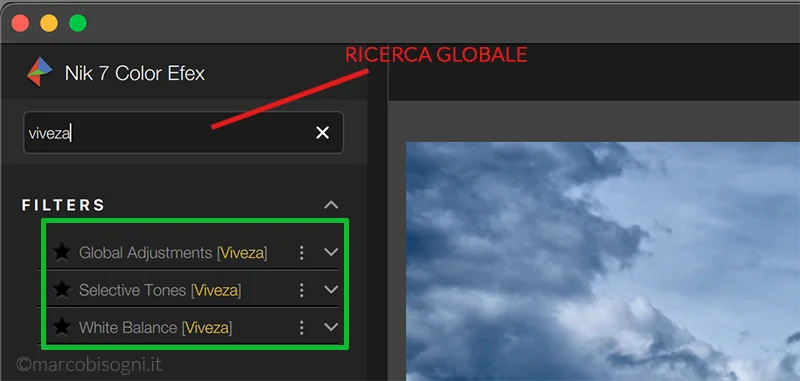
Una delle applicazioni da sempre più amata della Nik Collection è Viveza, un plugin/programma per interventi rapidi (o preliminari) sul colore e sulle tonalità. Per il modo in cui lavoro non utilizzo Viveza, ma confermo quanto sostenuto dalla Dxo: è uno dei componenti più apprezzati della Nik Collection. In Nik Collection 7 Viveza, pur restando disponibile come applicazione autonoma, viene integrata anche all’interno di Nik Color Efex sotto forma di tre filtri: Viveza Global Adjustments, Viveza Selective Tones, Viveza White Balance.
Novità in Nik Color Efex
Nik Color Efex è una colonna portante della Nik Collection e uno degli applicativi oggetto da sempre di maggiori attenzioni in termini di aggiornamenti. Ecco cosa cambia nella versione 7.
Filtro HSL avanzato, Clear View, Grain
Nella versione 6 era stato introdotto il filtro HSL, già presente in PhotoLab. Un’aggiunta importante all’interno della Nik Collection 6, ma il filtro non aveva la stessa flessibilità e potenza che garantiva in PhotoLab. Nella Nik Collection 7 HSL diventa un filtro avanzato e dinamico: tramite il campionatore (color picker) possiamo selezionare con precisione il range di colori su cui intervenire. Inoltre, il nuovo slider Vividezza (Vibrancy) (visibile quando si interviene sull’immagine globalmente e non su un range di colori) si aggiunge ai controlli Tonaltà (Hue) e Staturazione (Saturation).
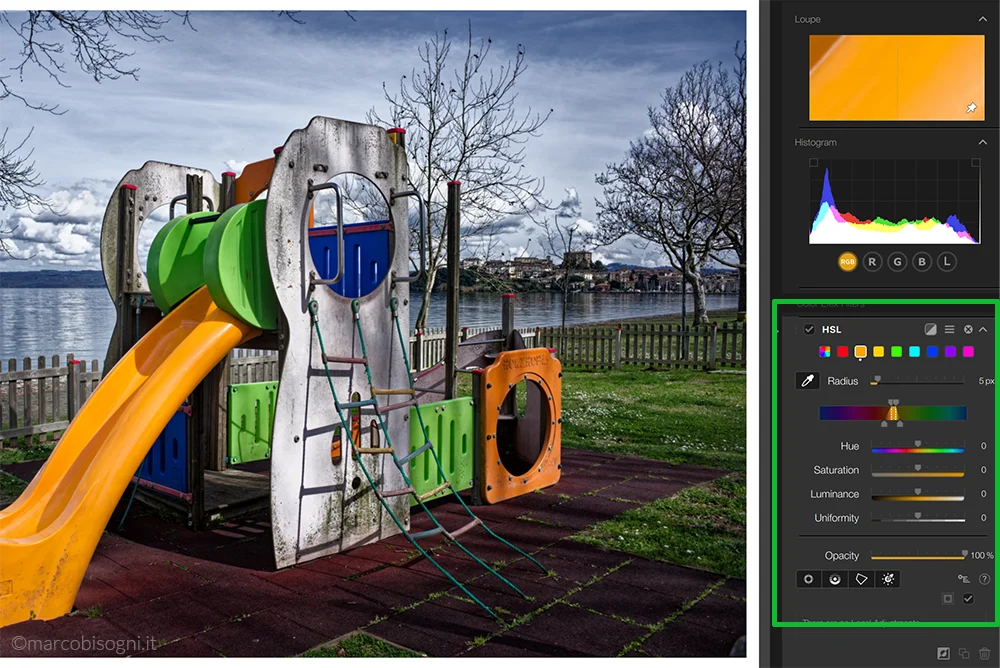
Ma le novità non finiscono qui: HSL, Clear View e Grain nella versione 7 diventano filtri dinamici (colonna di sinistra). Ciò significa sia che questi tre filtri possono essere applicati più volte senza dover chiudere il plugin e richiamarlo con una nuova istanza, sia che adesso si può variare il loro ordine di applicazione anche rispetto agli altri filtri utilizzati.
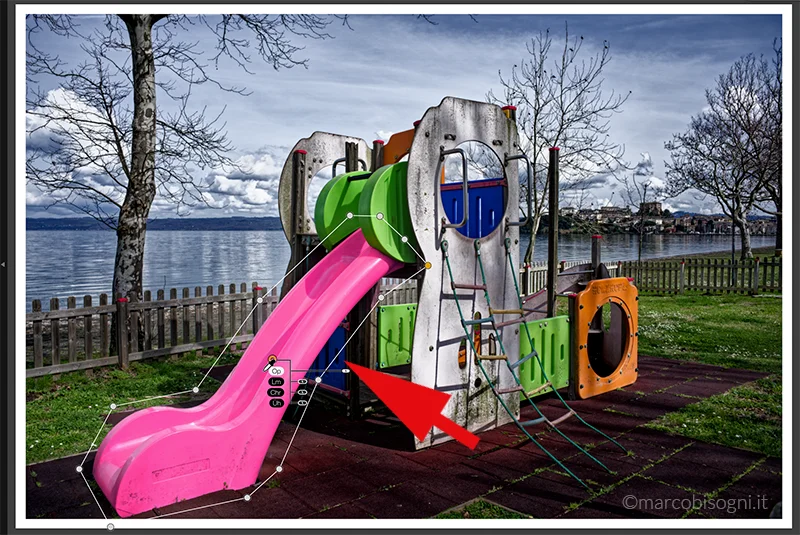
Strumenti di selezione (maschere) U-Point
Uno degli strumenti più potenti della Nik Collection sono le regolazioni locali effettuate con l’ausilio della tecnologia proprietaria U-Point che permette di effettuare selezioni intelligenti.
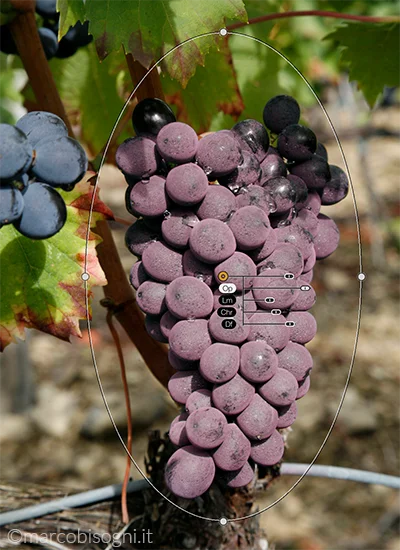
In Nik Collection 6 gli strumenti linee di controllo e gli slider Chrominance, Luminance e Diffusion aumentavano la precisione delle selezioni tramite gli U-Point. Nella Nik Collection 7 vengono aggiunti altri tre strumenti per migliorare le selezioni:
- Elliptical tool, lo strumento per modificare la forma degli U-Point da circolare a ellittica;
- Polygonal tool, per realizzare una selezione poligonale dell’area oggetto di intervento;
- Luminosity Mask, maschere basate sui livelli di Luminosità: introdotte in Film Pack 7 e già utilizzabili in PhotoLab 7 quando è installato insieme a Film Pack.
Plugin switcher: da un plugin all’altro con un click
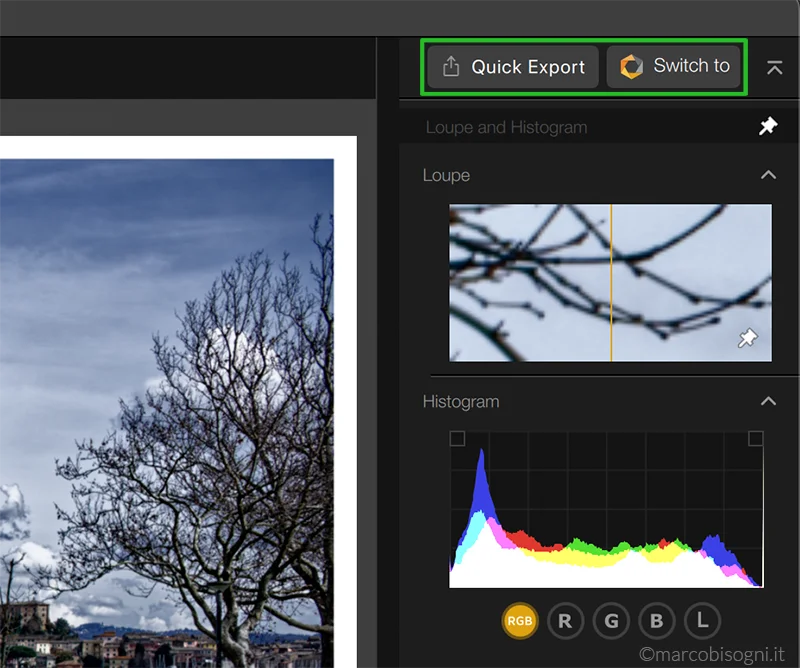
Un’altra novità a livello di interfaccia e gestione dei plugin della Nik Collection 7 è il Plugin switcher. Finora il passaggio da un plugin all’altro non era diretto. Tramite il pulsante “Switch to” (aggiunto in alto a destra nell’interfaccia della singola applicazione) si può aprire un altro plugin della suite e continuare la postproduzione (risparmiando tempo).
Quick Export
Sempre nell’ottica di semplificare e velocizzare il flusso di lavoro, accanto a Switch to è stato aggiunto il pulsante “Quick Export” utile – per esempio – a coloro che si occupano di insegnamento o realizzano tutorial (step-by-step). Quick Export permette di salvare (esportare) con un click l’immagine che abbiamo davanti, anche se si tratta di uno stadio intermedio o parziale di una elaborazione. Dal menu dei plugin File>Preferences si raggiunge il pannello Export nel quale decidere formato (Tiff o Jpeg) e cartella di destinazione dell’immagine esportata.
Libreria dei filtri
La gestione della libreria dei filtri è più articolata: si possono sia organizzare in maniera più raffinata i filtri in categorie sia effettuare una ricerca rapida del filtro (o anche del preset) desiderato tramite la funzione cerca (search).
Prestazioni
Personalmente non ho mai sofferto una particolare lentezza nel lavorare con la Nik Collection tranne quando le davo in pasto file ENORMI – e in quei casi il mio stupore era legato al fatto che riuscisse a gestirli e non al tempo impiegato – oppure quando gli elaboratori che utilizzavo iniziavano a essere un po’ datati. In ogni caso, per quanto riguarda la Nik Collection 7, DxO indica un miglioramento del 30% nella velocità di apertura dei file, miglioramento che interesserà anche gli elaboratori più vecchi.
Nik Collection 7 riparte dalle nuove fondamenta per elevare ulteriormente le potenzialità, gli strumenti e le prestazioni della suite. Creatività, velocità e flessibilità sono le linee di intervento che caratterizzano la nuova Nik Collection.
Creatività perché i nuovi strumenti di selezione applicabili agli U-Point permettono di superare alcuni limiti durante la produzione. Velocità sia nelle prestazioni migliorate a livello di elaborazione sia per via delle funzionalità Quick Export e Switch to, oltre al rinnovato sistema di gestione e ricerca globale di filtri e preset. Flessibilità aumentata grazie al potenziamento di Nik Color Efex con la rimodulazione dei filtri HSL (che è stato anche potenziato), Clear View, Grain e la nuova declinazione di Viveza come filtro.
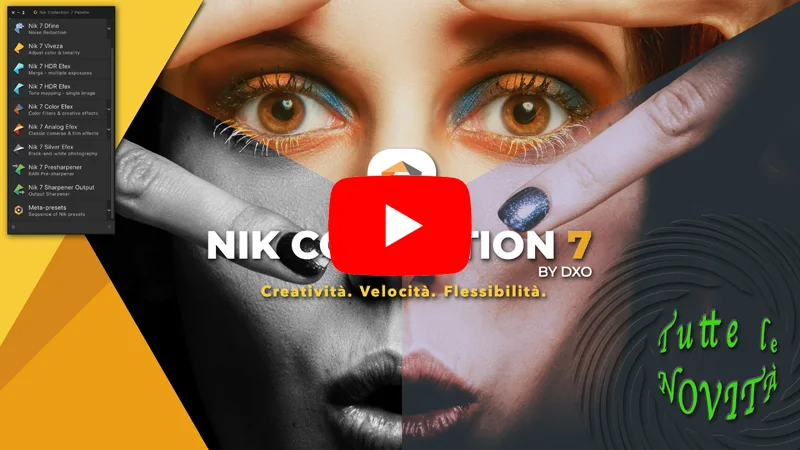
Nik Collection 8: la versione del 20° anniversario della DXO
DXO Nik Collection 8: novità
L’integrazione della Nik Collection 8 con Photoshop è tale che procederò in parallelo nel parlare delle novità che riguardano l’interfaccia e le funzionalità specifiche della Nik Collection e quelle che riguardano l’integrazione con Photoshop. Chi non utilizza Photoshop può continuare a utilizzare la suite della DXO come ha fatto finora. Invece, coloro che – come me – già richiamavano i plugin da Photoshop apprezzeranno le novità.
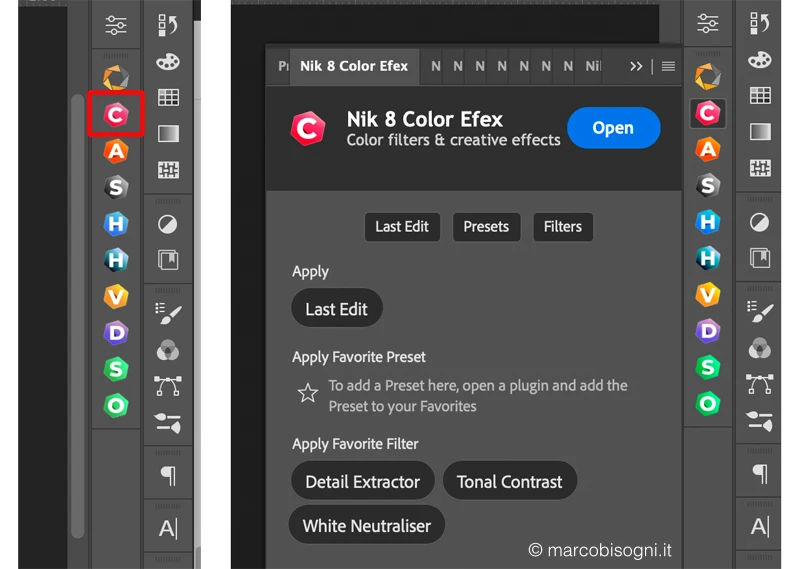
Un nuovo pannello dentro Photoshop
La prima novità è evidente e riguarda il modo di richiamare gli applicativi all’interno di Photoshop dato che entrano a far parte del pannello e del gestore dei plugin.
Finora, aprendo Photoshop, potevamo richiamare i plugin della Nik Collection attraverso il menu (Filtri>Nik Collection X) oppure dal pannello mobile che poteva essere posizionato in un punto qualunque dello schermo. Il pannello precedente era comodo per avere a portata di click i plugin ma tendeva a sovrapporsi all’immagine aperta. Poteva essere ridotto e posizionato in un angolo ma perdeva rapidità d’uso. Senza contare che negli schermi ad alta risoluzione diventava abbastanza piccolo una volta ridotto e non sempre si riusciva a centrare al primo click.
Nella Nik Collection 8 il pannello dei plugin ottiene una collocazione tra i pannelli di Photoshop, dove troviamo anche i livelli, la storia ecc.
Restyling del logo: non solo estetica
Sia il logo della Nik Collection 8 e sia quello dei singoli plugin hanno una grafica rinnovata. Ne parlo adesso perché non si tratta solamente di un’operazione estetica. Quando il pannello per richiamare i plugin è collassato (ridotto alle dimensioni minime), una lettera (per lo più l’iniziale) rimane visibile così è semplice capire subito dove è collocata ogni applicazione.

Le lettere che li identificano sono le seguenti:
- C per Color Efex
- A per Analog Efex
- S per Silver Efex
- H per HDR
- V per Viveza
- D per Dfine
- S per Presharpener / O per Sharpener Output
Nik 8 Silver Efex
Silver Efex è il plugin dedicato alla conversione delle immagini in bianco e nero. Per me, anche da solo, questo plugin varrebbe l’aggiunta della Nik Collection al mio set di strumenti.
L’interfaccia di Silver Efex era l’unica rimasta più legata al passato. Nella colonna di sinistra trovavamo i vari preset e, dopo averne selezionato uno, nella colonna di destra apparivano i filtri associati al preset.
Adesso, come avveniva già per gli altri plugin della Nik Collection, i singoli filtri possono essere selezionati dalla palette Filters nella colonna di sinistra. In questo modo, se abbiamo già chiaro in mente quali filtri vogliamo utilizzare non dobbiamo partire da un preset di base che caricava in blocco un lungo elenco di regolazioni. Possiamo attivare solo ciò di cui abbiamo bisogno.
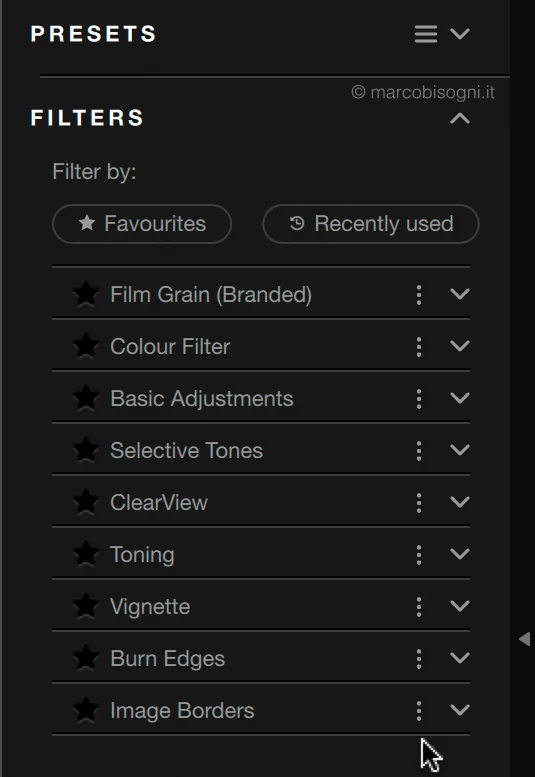
Original Image
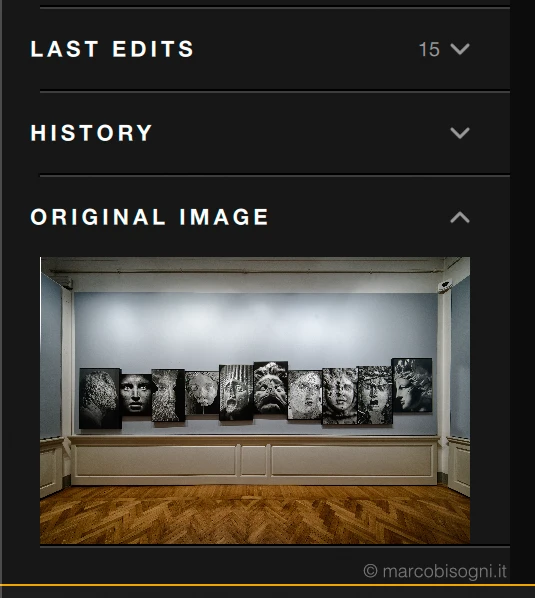
Nella colonna di sinistra è stato aggiunto il pannello immagine originale per avere sempre a portata di sguardo la versione di partenza dell’immagine. Per la precisione viene mostrata l’immagine attiva al momento di richiamare il plugin: normalmente l’immagine a colori da convertire ed è quella che viene mostrata. Ciò è utile anche per valutare meglio alcune modifiche da applicare, magari sfruttando le cromie della versione a colori.
Filtri Clear View e HSL
Nell’ottava versione della Nik Collection è possibile utilizzare le maschere di selezione anche per applicare i filtri Clear View e HSL.
Color Mask
In tutti i plugin della suite adesso è possibile utilizzare le maschere basate sulla selezione del colore.
Maschere e regolazioni locali: integrazione fra Nik Collection 8 e Photoshop
Uno degli aspetti principali implementati nelle ultime versioni della DXO Nik Collection sono state le regolazioni locali. Già da prima di essere acquisita e sviluppata da DXO, la suite incorporava degli strumenti proprietari per creare regolazioni selettive attraverso un particolare strumento: gli U-Point. Nel tempo gli U-Point si sono evoluti e DXO ha aggiunto diversi metodi avanzati sempre più precisi e versatili per creare maschere e per intervenire localmente. Fino a che è diventato possibile creare, direttamente all’interno dell’interfaccia dei plugin della Nik Collection, maschere di tipo gradiente, maschere di luminosità, selezioni poligonali, selezioni basate sul colore.
L’idea alla base della versione 8 dei plugin è: perché se i nuovi strumenti introdotti in Photoshop permettono di fare selezioni anche complesse con un click (cielo, oggetti…) non sfruttare quelle selezioni da cui si possono facilmente creare delle maschere e importarle all’interno dei plugin della Nik Collection 8? E magari integrarle con le stesse maschere che ormai tutti i plugin possono utilizzare?
Da questa idea nasce la principale novità introdotta nella versione 8 della suite che si integra sempre più in Photoshop.
Come richiamare le maschere di Photoshop all’interno dei plugin
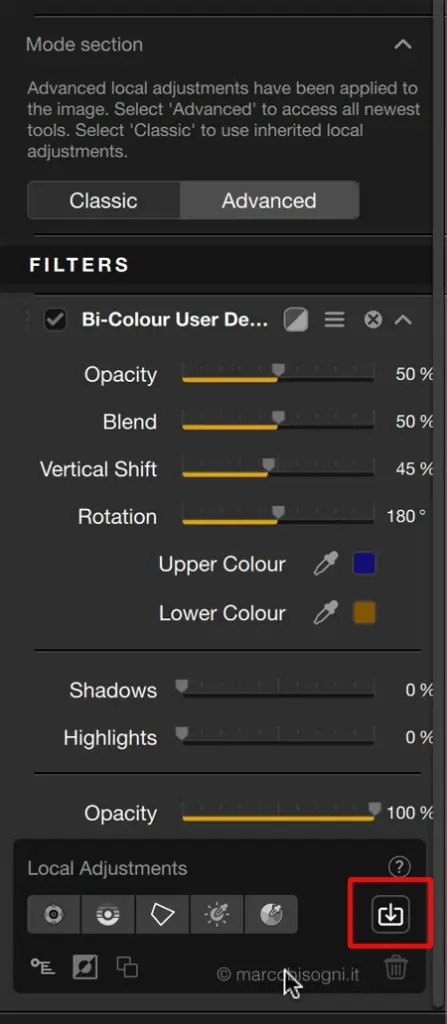
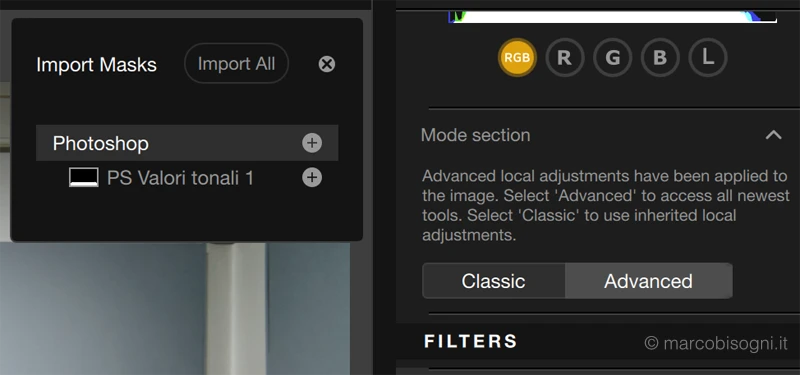
Quando sono presenti maschere nel documento di Photoshop a cui stiamo applicando uno dei plugin (e se la modalità delle regolazioni locali all’interno del plugin è impostata su Advanced), noteremo un nuovo bottone nella sezione delle regolazioni locali (Local Adjustements). Cliccando su quel bottone possiamo scegliere quale/i maschera/e importare da Photoshop.
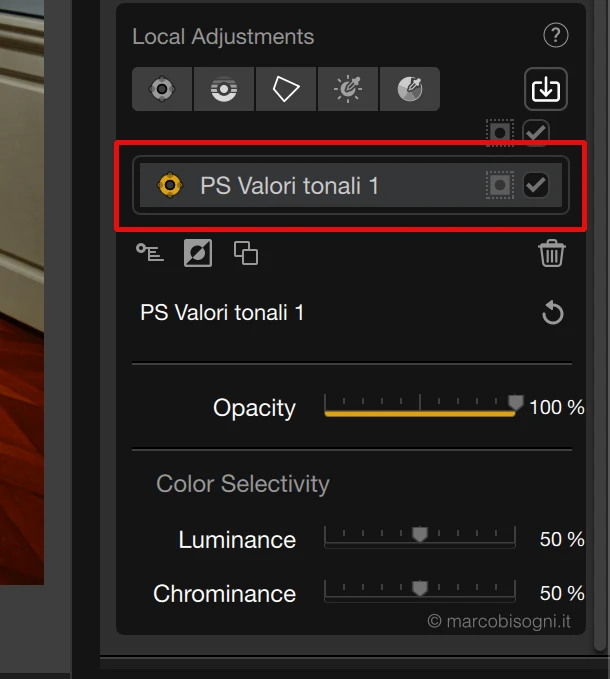
Una volta caricata, la maschera verrà visualizzata nell’elenco (nella sezione regolazioni locali) e potrà essere gestita con gli stessi strumenti utilizzabili per le maschere create direttamente all’interno dei plugin (mostra/nascondi, inverti, copia, disattiva, cancella).
Photoshop, andata e ritorno
Una volta finite le regolazioni è il momento di tornare in Photoshop. Anche su questo fronte Nik Collection 8 mostra alcune novità.
Applicare le modifiche: nuove opzioni
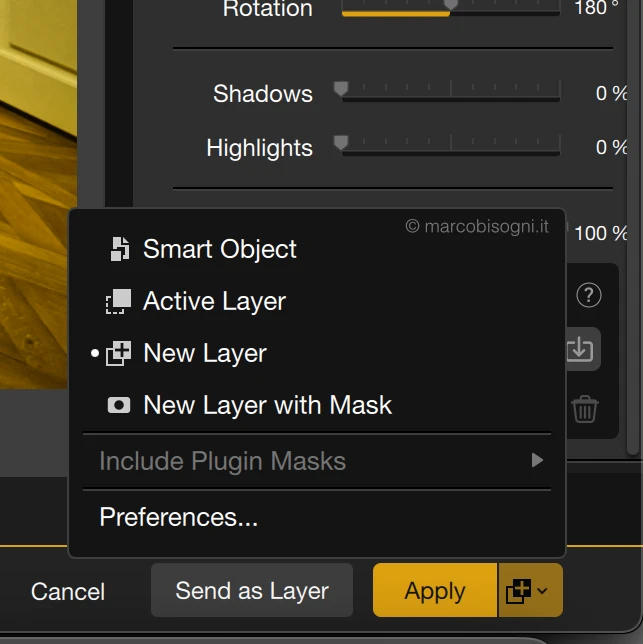
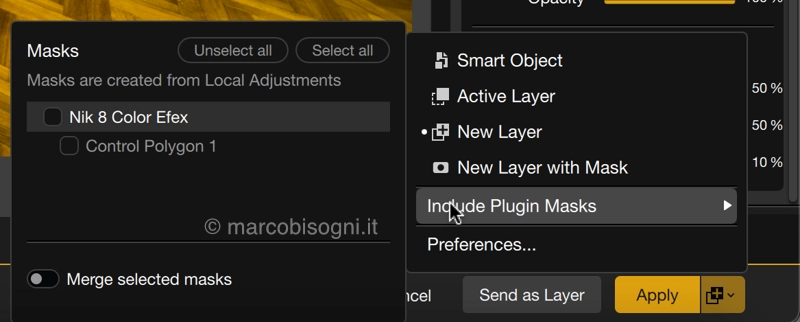
Premendo sul plsante Apply (in basso a destra) per applicare le modifiche e tornare in Photoshop si ha una scelta con 4 opzioni per applicare le variazioni effettuate:
- Smart Object: creare un nuovo livello come oggetto avanzato. Un metodo di lavoro non distruttivo che consente, se non siamo soddisfatti, di tornare all’interno della Nik Collection per variare i parametri dei filtri.
- Active Layer: applica le modifiche al livello attivo. Le modifiche non sono più editabili.
- New Layer. Come nel caso di Active Layer, le modifiche non sono editabili ma vengono applicate a un nuovo livello, preservando l’originale.
- New Layer with Mask. Stessa situazione di New Layer ma viene creata una maschera con opacità totale (riempita di nero). Affinché le modifiche applicate siano visibili bisogna agire sulla maschera: eliminandola parzialmente o disattivandola.
Coloro che usano normalmente la Nik Collection in modo avanzato già conoscevano metodi per avvalersi delle differenti modalità di applicazione dei filtri. Adesso però c’è un modo più rapido per gestire il flusso di lavoro.
Send as Layer
Accanto ad Apply compare un nuovo pulsante: “invia come livello”. Cliccando su di esso durante la lavorazione si possono creare delle “istantanee” da esportare poi come livelli separati al momento della pressione del tasto Apply. Questa nuova funzione permette sia di creare delle esportazioni durante le varie fasi di lavorazione ma anche di salvare direttamente come livelli delle versioni dell’immagine con lavorazioni alternative.
Si tratta di ciò che in precedenza si poteva fare applicando le modifiche a un livello avanzato, farne una copia e riaprire il plugin come filtro avanzato, insomma, anche in questo caso un guadagno non indifferente in termini di tempo.
Come importare in Photoshop le maschere create all’interno dei plugin
L’integrazioni nell’uso delle maschere con Adobe Photoshop è a doppio senso. Le maschere create all’interno dei plugin, grazie agli strumenti a disposizione nella Nik Collection 8, possono essere trasferite in Photoshop. Questa è una manovra che finora non era possibile realizzare.
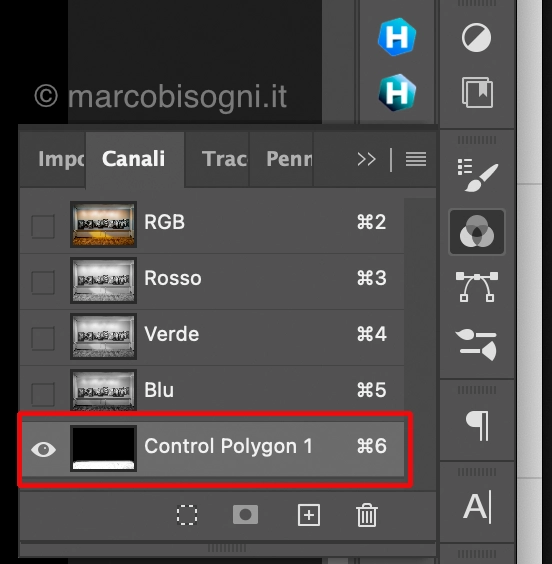
Per farlo utilizziamo una delle opzioni presenti nel menu del bottone Apply. Prima di cliccare su Apply per tornare in Photoshop, selezioniamo la voce Include Plugin Mask. Si aprirà un’estensione del menu dove selezionare la o le maschere create all’interno del plugin. Seleionate quelle che desiderate portare in Photoshop e poi cliccate su Applica. Nella palette Canali di Photoshop troverete la maschera o le maschere selezionate.
Export as TIFF/JPEG
Nella Nik Collection era già stato aggiunto un tasto per l’esportazione rapida. Si trovava sempre in alto a destra. In Nik Collection 8 vengono aggiunte alcune opzioni all’esportazione rapida e si può scegliere se esportare in TIFF o in JPEG.
Paper Textures | Analog Efex
Nella sezione filtri viene introdotto Paper Texture, una serie di simulazioni di carte per dare un aspetto materico e aggiungere un ulteriore tocco rétro alle immagini.
Il filtro è composto da tre macro-blocchi di texture (Classic, Vintage, Worn). Per ogni texture si può scegliere un metodo di fusione (in tutte le prove che ho fatto Multiply mi è sembrato quello più efficace), l’intensità di applicazione della texture, la dimensione e la posizione della texture. Per variare la posizione spostatevi con il puntatore del mouse sulla foto e trascinate la texture agganciando il simbolo centrale con quattro frecce.
Il filtro prevede anche una opzione per il viraggio (Colorization) e la possibilità di applicare la texture in modo selettivo tramite le mascherature in Local Adjustments.

Compatibilità con Affinity Canva
La Nik Collection 8 è compatibile nativamente con Affinity by Canva.
Conclusioni
Utilizzo Nik Collection praticamente dalle prime versioni, da quando la suite è passata prima nelle mani di Google e poi – con grande sollievo dei suoi utilizzatori – acquisita da DXO. I plugin che la compongono sono parte integrante del mio flusso di lavoro e il loro utilizzo mi accompagna da anni nella finalizzazione delle mie fotografie.
Durante tutti questi anni ho raffinato il modo in cui sfrutto la Nik Collection, ma di fondo applico i filtri che uso principalmente e li impiego più o meno sempre allo stesso modo. Questo indica che, sebbene il codice sia stato aggiornato nel tempo per rimanere compatibile con i nuovi sistemi operativi e i nuovi software ospite. Che siano state raffinate e aggiunte funzionalità, di fondo si ha sempre a che fare con quei plugin ultracollaudati che continuano a fare bene ciò per cui sono stati creati. La Nik Collection è sempre una garanzia.
I plugin di cui si compone assolvono compiti abbastanza diversi e non è detto che siano tutti spendibili nel nostro flusso di lavoro. Personalmente credo di aver aperto in pochissime occasioni i moduli dedicati alle immagini HDR. Non ho quasi mai utilizzato Dfine perché partendo quasi sempre dallo sviluppo dei RAW con PhotoLab ho già a disposizione i migliori algoritmi di Denoise da applicare a livello di demosaicizzazione. Viveza non credo di averlo mai utilizzato perché non svolgerebbe una parte utile nel mio flusso di lavoro.
Ma Color Efex e Silver Efex sono due componenti di cui sentirei una enorme mancanza e, seppur non nella stessa misura dei precedenti, utilizzo spesso anche Analog Efex per quel fascino rétro che riesce a dare alle immagini.
Licenza del software e versioni di prova gratuita
I software della DXO possono essere scaricati come versioni di prova gratuita funzionante per 30 giorni. Si tratta di una versione completa che vi permettono di utilizzare il software senza limitazioni. Tutti i software della DXO sono venduti con licenza a vita, non prevedono formule di abbonamento. Riceverete gli aggiornamenti della versione che avete acquistato e, nel momento in cui uscirà la versione successiva, potrete decidere se acquistare l’aggiornamento a un prezzo ridotto oppure continuare a utilizzare la versione in vostro possesso.
CODICE SCONTO
Se siete nuovi clienti, al momento dell’acquisto di una nuova licenza del software (o di qualunque altro software DXO) potete usare il codice PAR_MB25. Otterrete uno sconto del 15%. Il codice non è valido per gli aggiornamenti.
(Dal 2026 il codice diventa un codice di affiliazione, ovvero percepisco una percentuale sugli acquisti effettuati utilizzandolo).
Tutti i software della DXO (non solo la Nik Collection) si acquistano direttamente dal sito dell’Azienda.
Dalla pagina iniziale, potete scaricare una versione di prova (Try now) completamente funzionante per provare se il software fa per voi. Le versioni di prova sono gratuite e scaricabili senza impegno.
Per trasparenza
Collaboro con DXO da alcuni anni, ma utilizzo i loro software da molto più tempo. Per realizzare questo contenuto o i video su YouTube non ho ricevuto denaro dall’Azienda. Non si tratta di contenuti sponsorizzati o revisionati da terzi: le idee espresse riflettono i risultati che ho ottenuto nelle mie prove indipendenti.