Nei processi di digitalizzazione di pellicole fotografiche l’inversione dei negativi a colori è la parte più complicata. Se non si utilizzano software dedicati il procedimento può diventare complesso e demoralizzante. Operazioni manuali portano per lo più a risultati incostanti o inconsistenti e richiedono una buona dose di tempo e perizia. Quando si utilizzano scanner dedicati ai trasparenti (pellicole negative o positive) spesso il software per l’inversione è fornito insieme allo scanner. Quando invece si digitalizzano pellicole utilizzando la fotocamera il problema si presenta dopo l’acquisizione. FilmLab è uno dei software che può essere utilizzato per risolvere il problema.
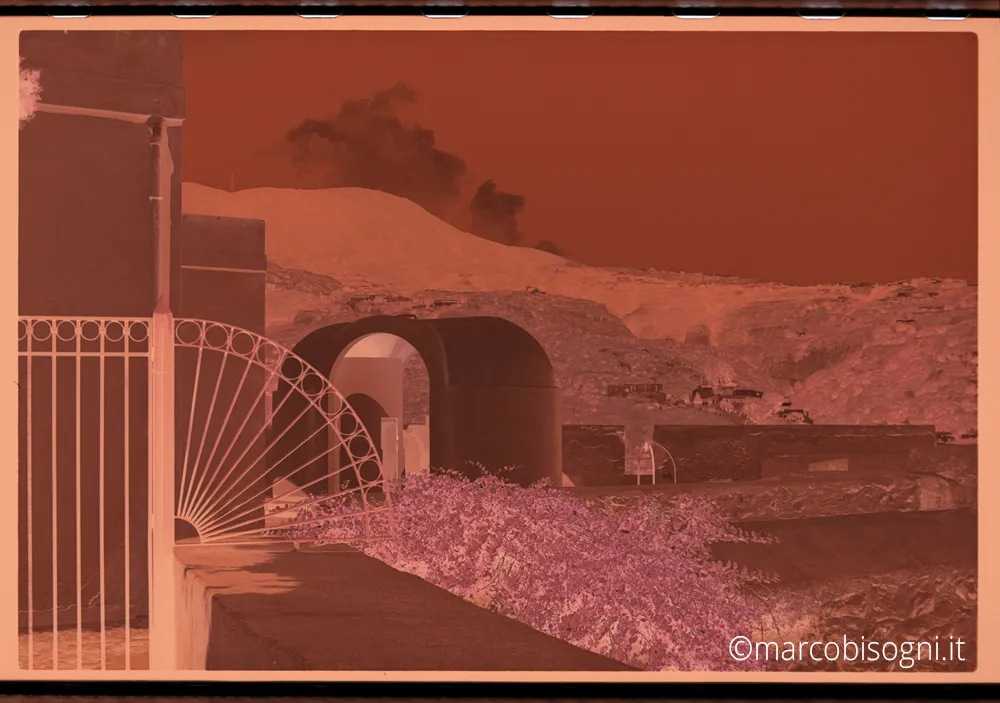
Negativi a colori: l’ostacolo da superare
Le tipologie di pellicole appartengono a due grandi categorie: pellicole negative e positive. Le pellicole negative possono essere a colori o monocromatiche (bianco e nero); le diapositive sono per lo più a colori. Esistono anche diapositive in bianco e nero ma sono una rarità.
Digitalizzare diapositive è quasi immediato perché non serve un processo di inversione. Le regolazioni da applicare al file acquisito sono minime, soprattutto se la pellicola è ben conservata e si è eseguita una digitalizzazione con criterio.
Anche l’inversione dei negativi in bianco e nero non presenta problemi nell’inversione.
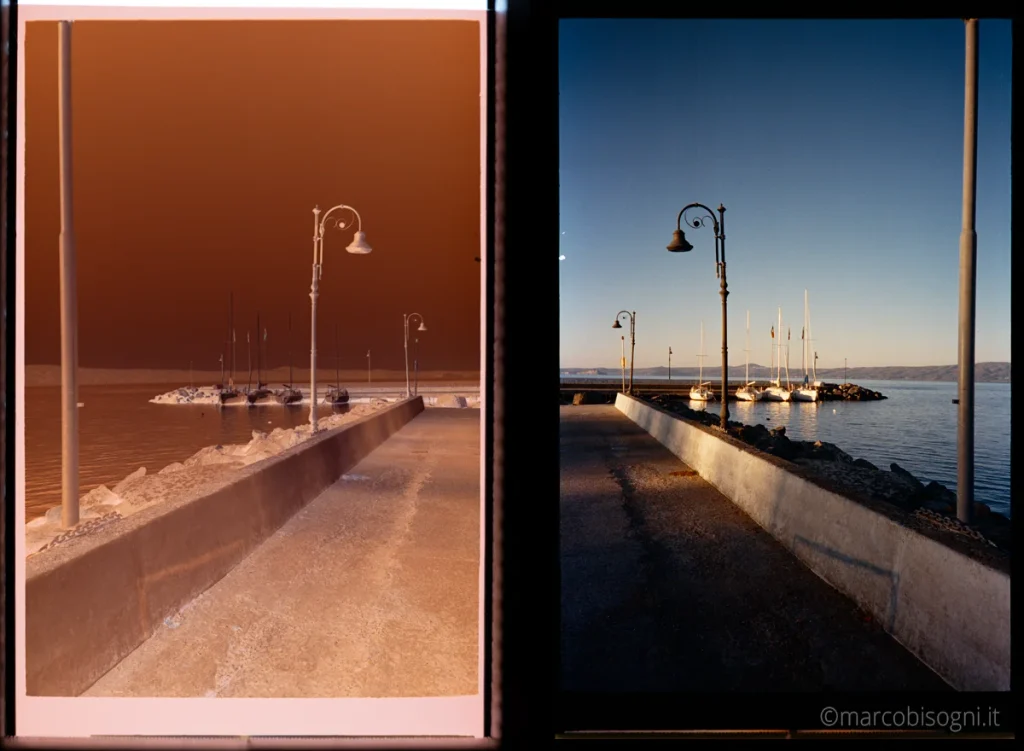
Ciò che invece è tutt’altro che semplice da invertire senza utilizzare un software dedicato sono le pellicole negative a colori. Il motivo è la presenza del mascherino arancione (orange mask), un accorgimento tecnico per migliorare l’impiego della pellicola ma che deve essere neutralizzato (compensato) per riportare i colori a una rappresentazione corretta.
Online si trovano molte opinioni che suggeriscono di neutralizzare la dominante arancione con un click di campionatore colore ma non è così semplice. E se avete provato già lo sapete.
Software per invertire le pellicole negative a colori
Sul mercato esistono software per l’inversione che, anche quando non danno risultati già perfetti, forniscono un’ottima base da rifinire.
Alcuni di questi software devono essere necessariamente utilizzati con un programma ospite. Alcuni si presentano sotto forma di plugin per Adobe Lightroom o per Photoshop, altri funzionano indipendentemente da altri programmi. Non esiste una tipologia che sia a priori migliore dell’altra però se, come me, non usate LR quelli che funzionano solo con quel programma non potrete utilizzarli.
Quando propongo un nuovo metodo per digitalizzare pellicole cerco di provare un software diverso e questa volta ho optato per FilmLab. FilmLab è un programma stand-alone, cioè indipendente da altri software.
Per trasparenza
Ho chiesto all’Azienda che realizza FilmLab se poteva cortesemente attivarmi una licenza gratuita per alcuni mesi per provare il programma e parlarne. Non sono stato pagato per questi test e ciò che state leggendo o che vedrete nel video su YouTube è frutto delle mie prove indipendenti.
FilmLab (desktop)
Interfaccia principale e comandi
L’interfaccia è minimale. Nella prima schermata si seleziona la cartella nella quale sono salvati i file digitalizzati. Per farlo si può o utilizzare i menu file o il pulsante dedicato.

In alto a sinistra ci sono 4 icone:
- aprire la cartella (con i file)
- aggiornare l’elenco dei file (se avete aggiunto o tolto file dalla cartella dentro la quale state lavorando dovete aggiornare per vedere le modifiche)
- ingrandire o diminuire la dimensione delle anteprime.
In alto a destra troviamo un altro gruppo di icone che servono a:
- processare i file
- ruotare l’immagine in senso orario o antiorario
- ribaltare l’immagine orizzontalmente
- esportare i file.
Formati in ingresso
Il software è pensato per processare direttamente i file RAW prodotti dalla fotocamera. Anzi, consiglio di utilizzarlo (esclusivamente) con i file RAW perché è il formato che restituisce i risultati migliori e più costanti. Accetta comunque anche i formati raster più diffusi (JPEG, PNG e TIFF).
File RAW
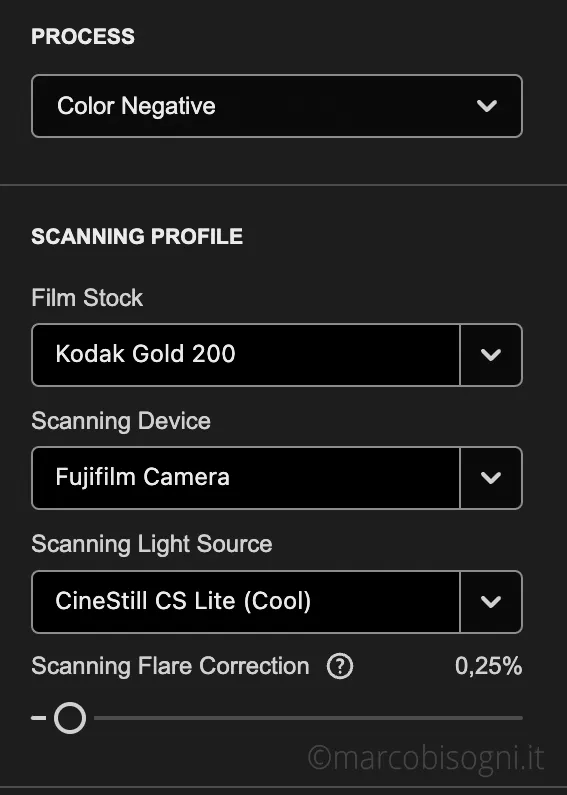
Un aspetto interessante del programma è che viene consigliato (ed è meglio fare così) di acquisire il file impostando nella fotocamera il bilanciamento del bianco automatico (AWB). Questo perché al momento dell’inversione di un negativo a colori bisogna selezionare la tipologia di sorgente luminosa utilizzata per acquisire il fotogramma di pellicola. Il programma riconosce automaticamente il marchio della fotocamera utilizzata per l’acquisizione. Combinando le due informazioni imposta il bilanciamento del bianco nel file RAW sul valore corretto. Per questo è importante lavorare direttamente sui RAW.
Opzioni per l’elaborazione: negativi colore, negativi B/N, diapositive
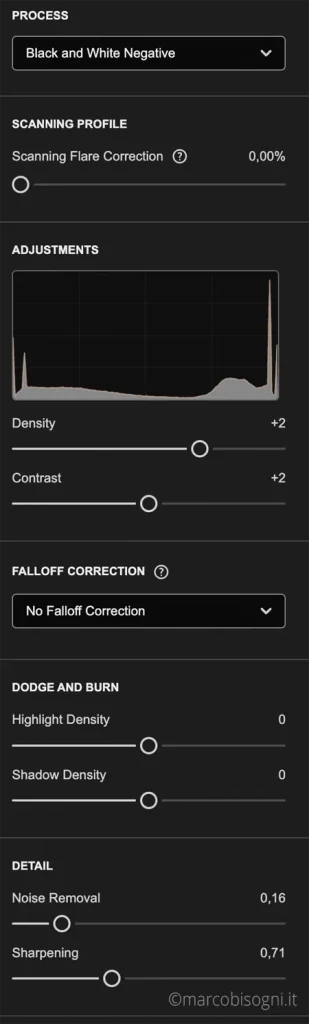
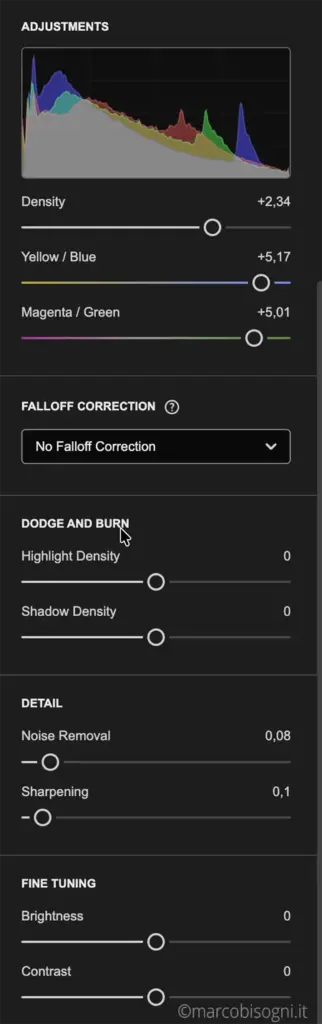
A seconda che si scelga di processare negativi a colori, in bianco e nero o diapositive l’interfaccia cambia. L’elaborazione di negativi in bianco e nero e diapositive non presenta alcuna correzione relativa al colore. Quando invece si selezionano negativi a colori sono disponibili sia l’opzione relativa alla fonte luminosa sia quella relativa al tipo di pellicola utilizzata (selezionabile da una lista). Se la pellicola non fosse presente selezionate Other (clear base). Ho provato a invertire una pellicola “da supermercato” non presente nella lista e selezionando Other è stata interpretata correttamente.
Da qui in poi lascerò da parte l’argomento diapositive sia perché sto preparando un contenuto specifico sia perché devo chiarire alcuni punti con l’Azienda che sviluppa FilmLab. Proseguirò sulle tipologie di negativi.
Negativi in bianco e nero: interfaccia
Negativi a colori: interfaccia
Esportazione
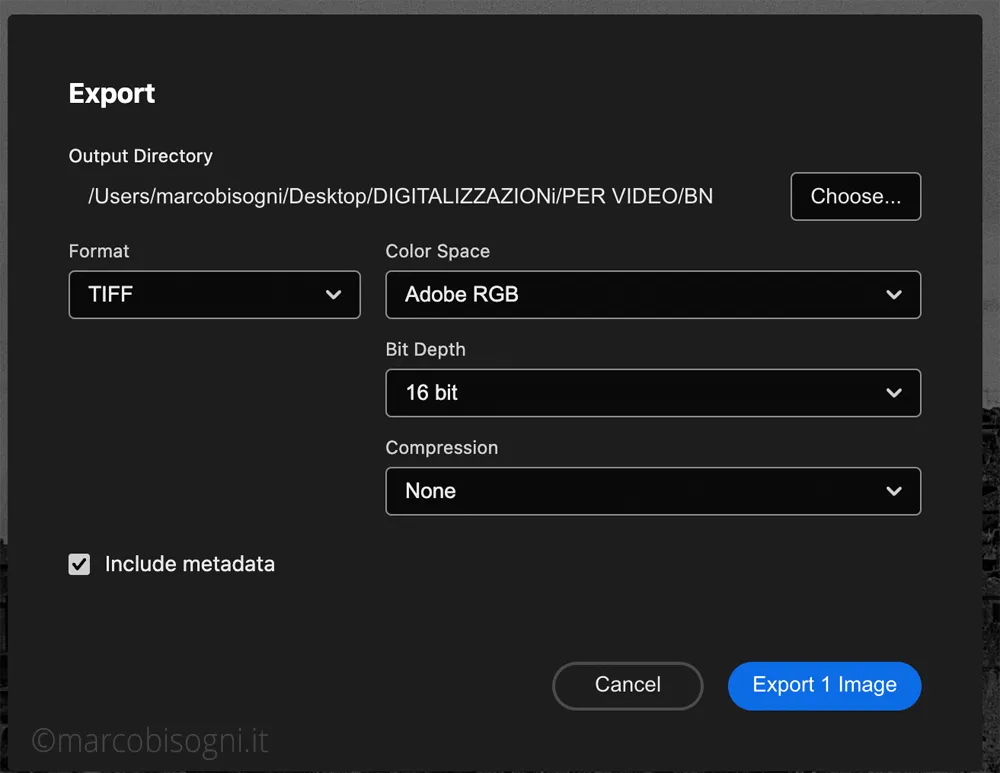
L’esportazione può essere sia in TIFF, anche a 16 bit, sia in JPEG. Dal mio punto di vista ciò che esce da questo programma, merita un passaggio di ritocco o finalizzazione in un software esterno tipo Photoshop, Affinity o simili quindi consiglio di esportare in TIFF a 16bit. Come spazio colore propenderei per l’Adobe RGB, potete comunque optare per sRGB, Display P3 o ProPhoto RGB.
Per una dimostrazione pratica del funzionamento di FilmLab e delle schermate delle regolazioni rimando al video su YouTube:
Conclusioni e considerazioni
Concentrandomi principalmente sull’inversione dei negativi a colori, che è la parte più complessa, il programma si comporta bene. L’inversione, quando non è già buona, ha bisogno solamente di lievi aggiustamenti. Aggiustamenti che possono essere fatti in un programma esterno, anche gratuito, come il già citato Affinity.
Peccati veniali
Si tratta di un programma nel complesso minimale, sia a livello di controlli sia di interfaccia. È un po’ scarno sia nella sezione strumenti (non c’è uno zoom al 100%, una funzione adatta allo schermo in un click e non viene indicato il livello di zoom), non si possono etichettare o raggruppare i file. Si possono applicare correzioni multiple a tutti i file aperti. Le operazioni in batch (multiple) non spiccano per velocità e l’anteprima delle miniature – dopo la rotazione – assume una tonalità strana (poi il file viene visualizzato correttamente dopo essere processato).
Il comando correzioni automatiche a volte è utile e aiuta, altre non va nella direzione desiderata, ma considerato che di partenza il lavoro fatto è buono e l regolazioni utilizzabili non sono molte, se ne può anche fare a meno. Controlli che invece sarebbero stati utili sono un alert delle bruciature su luci e ombre e un campionatore colore per raffinare il bilanciamento del bianco. Nonché la visualizzazione del prima e dopo le correzioni.
Roadmap degli aggiornamenti
Facendo una recensione del software mi sono dovuto basare sull’ultima versione stabile disponibile al momento della prova. Ma sul sito si trova anche una pagina dedicata alla roadmap degli aggiornamenti futuri e alcuni di questi mi sembra che interessino proprio piccoli miglioramenti utili che ho notato utilizzando FilmLab. Non solo, oltre a piccoli miglioramenti si legge anche di aggiornamenti più importanti.
Aspetti sicuramente positivi
Per velocizzare le operazioni di correzione in batch si possono copiare i parametri (tutti o solo alcuni) di correzione impostati per un file e applicarli a uno o a un gruppo di file.
I controlli nella sezione di modifica sono essenziali però la cosa più importante che deve fare, l’inversione, la fa bene.
Permette l’esportazione di un TIFF a 16bit: formato non compresso ottimo da lavorare in fasi successive di finalizzazione.
Considerazioni sull’uso dei RAW
Il lavorare bene direttamente sui RAW ha i suoi pro e contro. Utile la possibilità di impostare il bilanciamento del bianco su automatico, ma se non si utilizza un setup con un obiettivo (macro) otticamente ben corretto non si possono applicare correzioni ottiche all’interno del programma. Mi sono dimenticato di chiedere all’Azienda se FilmLab è in grado di leggere le correzioni trasmesse dall’obiettivo alla fotocamera.
Questa problematica si può aggirare utilizzando un software come DXO PhotoLab che permette di esportare in DNG che viene interpretato come un RAW da FilmLab.
Fa piacere invece la presenza di un file sidecar (.fprc), tipo quello generato dai programmi di sviluppo dei RAW, che apporta modifiche che non agiscono direttamente sul file originale.
Ho insistito un po’ sul minimalismo però, per bilanciare, devo portare l’attenzione anche a due spetti relativi al prezzo.
Prezzo
Il prezzo è interessante non solo perché si colloca in una fascia contenuta, qualunque opzione di acquisto si scelga. Ma anche perché prevede anche un’opzione mensile: se non fate acquisizioni di continuo ma sessioni diradate nel tempo potrebbe essere una scelta vantaggiosissima.
Versione di prova
Per togliervi qualunque dubbio sul funzionamento e provare il programma in prima persona potete scaricare una versione di prova gratuita.